Resettare SMC, PRAM e NVRAM su un portatile Mac e perché farlo
Se il tuo Mac presenta problemi di avvio, batteria, ventole o impostazioni di sistema, una delle soluzioni più efficaci è imparare come resettare SMC, PRAM e NVRAM su un portatile Mac. Questi reset risolvono velocemente molti errori hardware e software senza dover ricorrere all’assistenza.
Qui scoprirai cosa sono, come si resettano e soprattutto perché farlo.
Cos’è l’SMC e perché è importante
L’SMC (System Management Controller) è il chip che controlla molte funzioni hardware dei Mac Intel, come:
- gestione della batteria
- comportamento delle ventole
- retroilluminazione della tastiera
- gestione del MagSafe o USB-C
- sospensione e riattivazione
- risposta del pulsante di accensione
Quando l’SMC si danneggia o memorizza parametri errati, il Mac può mostrare comportamenti anomali.
Perché resettare l’SMC
Il reset è utile se noti:
- ventole al massimo senza carico
- batteria che non carica o si scarica rapidamente
- Mac che non si accende
- LED di ricarica che non indica lo stato
- prestazioni instabili in standby
Nota: i Mac con chip Apple Silicon (M1, M2, M3, M4) non hanno un SMC separato. In questi modelli basta spegnere il Mac per ottenere lo stesso effetto del reset.
Come resettare l’SMC su un portatile Mac Intel
MacBook con batteria non rimovibile (modelli dal 2009 in poi)
- Spegni completamente il Mac.
- Premi e tieni premuti per 10 secondi:
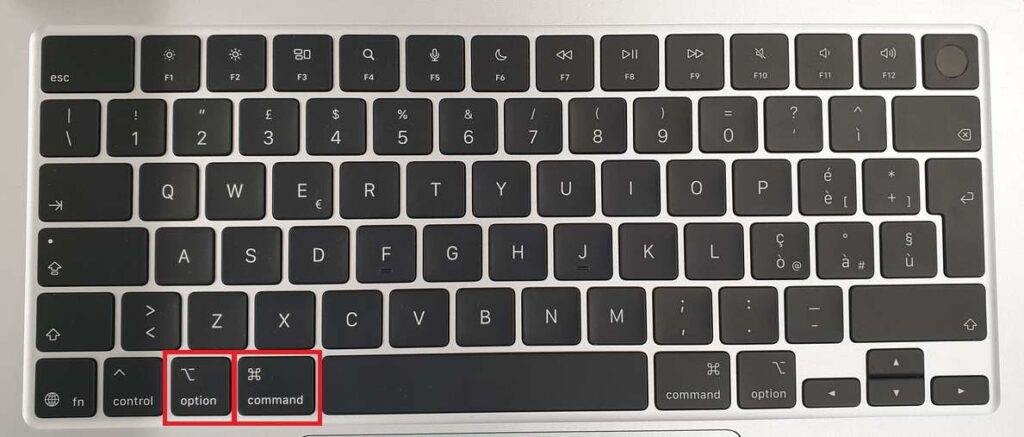
Shift (sinistra) + Control (sinistra) + Option (Alt) sinistra + pulsante di accensione. - Rilascia i tasti.
- Premi il pulsante di accensione per avviare il Mac.
MacBook con batteria rimovibile
- Spegni il Mac.
- Rimuovi la batteria.
- Premi il tasto di accensione per 5 secondi.
- Reinserisci la batteria.
- Accendi normalmente.
Cos’è PRAM/NVRAM e perché è utile resettarle
La PRAM/NVRAM memorizza impostazioni essenziali per l’avvio e il funzionamento del sistema:
- volume all’avvio
- risoluzione dello schermo
- disco di avvio selezionato
- configurazioni di rete
- informazioni recenti di kernel panic
Quando questi parametri si corrompono, il Mac può avviarsi lentamente o mostrare impostazioni sbagliate.
Perché resettare PRAM e NVRAM
Il reset risolve problemi come:
- Mac che si avvia dal disco sbagliato
- volume o luminosità errati
- risoluzione che non si salva
- errore all’avvio (punto interrogativo)
- rete o Wi-Fi instabile
Come resettare PRAM e NVRAM su Mac Intel
- Spegni il Mac.
- Premi il pulsante di accensione.
- Appena parte, tieni premuti:
Option (Alt) + Command (⌘) + P + R - Mantieni premuti i tasti per 20 secondi.
- Il Mac si riavvierà una o due volte.
- Rilascia i tasti e lascia completare l’avvio.
Come resettare PRAM/NVRAM su Apple Silicon
Nei Mac con chip M1, M2, M3 e M4 il reset è automatico.
Per forzarlo:
- Spegni il Mac.
- Attendi almeno 10 secondi.
- Riaccendi il sistema.
La NVRAM viene rigenerata automaticamente al boot.
Come resettare la NVRAM da Terminale (solo Mac Intel)
Puoi eseguire un reset diretto anche tramite Terminale.
Apri Terminale e digita:
sudo nvram -c
Poi riavvia il Mac.
Quando è necessario resettare SMC, PRAM e NVRAM
Esegui un reset SMC se:
- il Mac non risponde al tasto power
- la batteria si carica male
- le ventole sono sempre attive
- la retroilluminazione non funziona
- il Mac ha problemi di sospensione
Esegui un reset PRAM/NVRAM se:
- la risoluzione è sbagliata
- il Mac avvia sempre dal disco errato
- il volume al boot è anomalo
- compaiono errori di avvio
- la rete non funziona correttamente
Ora sai come resettare SMC, PRAM e NVRAM su un portatile Mac e perché farlo.
Questi reset sono semplici da eseguire e risolvono la maggior parte dei problemi legati all’alimentazione, all’avvio e alle impostazioni hardware del Mac. Prima di rivolgerti all’assistenza, prova sempre queste procedure: spesso bastano pochi secondi per ripristinare il corretto funzionamento del sistema.
| Funzione | A cosa serve | Quando farlo | Compatibilità |
|---|---|---|---|
| Reset SMC | Resetta la gestione di batteria, ventole, tasto power, retroilluminazione. | Ventole alte, batteria che non carica, Mac non si accende. | Solo Mac Intel (non necessario su Apple Silicon). |
| Reset PRAM/NVRAM | Ripristina impostazioni di avvio, audio, schermo e rete. | Risoluzione sbagliata, volume avvio anomalo, disco errato. | Mac Intel (i Mac Apple Silicon si auto-resettano). |
| NVRAM da Terminale | Cancella i valori NVRAM tramite comando diretto. | Quando i tasti non rispondono o in assistenza remota. | Solo Mac Intel. Comando: sudo nvram -c |
| Reset Apple Silicon | Gestione automatica dei parametri al riavvio. | Errori minori di avvio o impostazioni. | M1 • M2 • M3 • M4 |
Scopri i segreti per velocizzare il Mac e trasformarlo in un fulmine in pochi minuti!
- Come modificare le impostazioni di sicurezza del disco di avvio del Mac con chip Apple
- Come creare un supporto USB macOS: Chiavetta USB avviabile per ripristinare il Mac
- Come resettare la NVRAM del Mac (Intel e Apple Silicon) da terminale
- Come resettare la NVRAM del Mac: guida completa per Intel e Apple Silicon
- Trasferire macchina virtuale da VirtualBox a VMware
- Come Impostare un Indirizzo IP Statico o Dinamico da Terminale o Riga di Comando su Windows, Ubuntu e MacOS
- I Segreti Nascosti del Tuo Mac: Come Svelare, Gestire e Proteggere i File Invisibili di macOS
- Mac Bloccato? Ecco il Comando da Terminale per Installare QUALSIASI App (Anche Quelle che Apple Ti Impedisce)!
Amazon

Amazon.it - Fire TV Stick 4K di Amazon (Ultimo modello), Dispositivo per lo streaming con supporto per Wi-Fi 6, Dolby Vision/Atmos e HDR10+
Miglior Prezzo 6999€

Amazon.it - Monitor Gaming IPS da 27 pollici, 2K WQHD (2560 × 1440), 180Hz, 1ms senza bordi, 100% sRGB, 178 ° grandangolo, HDMI, DisplayPort
Miglior Prezzo 16999€

Amazon.it - MSI B550-A PRO Scheda Madre ATX, Supporta AMD Ryzen 3° Gen, AM4, DDR4 Boost (4400MHz/OC), 1 x PCIe 4.0/3.0 x16, 1 x PCIe 3.0/3.0 x16, 1 x M.2 Gen4 x4, 1 x M.2 Gen3 x4, HDMI, Gigabit LAN
Miglior Prezzo 16999€
Amazon.it - Processore AMD Ryzen 7 5800X (8 Cores/16 threads, 105W DTP, AM4 socket, 36 MB Cache, Boost di Frequenza fino a 4,7Ghz max
Miglior Prezzo 15600€