Mac Bloccato? Ecco il Comando da Terminale per Installare QUALSIASI App (Anche Quelle che Apple Ti Impedisce)!
Hai trovato un’app utilissima, ma appena provi ad aprirla, il tuo Mac ti ferma con un messaggio minaccioso:
“Impossibile aprire l’app perché proviene da uno sviluppatore non identificato.”
Apple lo fa per proteggerti, certo. Ma se sei un utente esperto, uno sviluppatore o semplicemente vuoi installare software da fonti affidabili che non sono sul Mac App Store, questa limitazione può diventare una vera gabbia digitale.
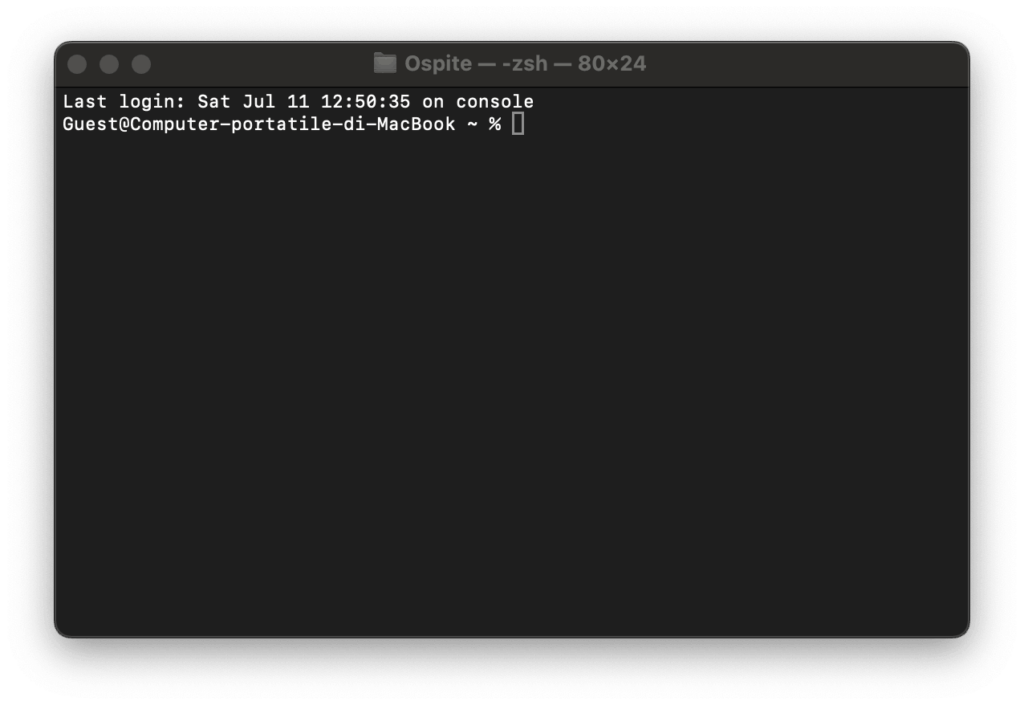
La soluzione esiste — ed è più semplice di quanto pensi: un solo comando da Terminale può restituirti la libertà di installare qualunque app da qualsiasi sorgente, anche se Apple non la riconosce come “sicura”.
Cos’è Gatekeeper e Perché Blocca Alcune App?
MacOS include un sistema chiamato Gatekeeper, progettato per impedire che software potenzialmente dannoso venga eseguito. Questo filtro consente di aprire solo app e di non permettere di installare app non autorizzate su Mac:
- Firmate con un certificato Apple valido
- Scaricate dal Mac App Store
- Autorizzate tramite le preferenze di sicurezza
Gatekeeper è molto utile per gli utenti comuni, ma può ostacolare gli sviluppatori, i professionisti IT o chi lavora con software open source, beta, o strumenti non firmati. In questi casi, il blocco di Apple può essere eccessivo e ingiustificato.
Il Metodo Più Efficace per Disattivare Gatekeeper Mac? Il Terminale
Sì, puoi aggirare temporaneamente Gatekeeper cliccando con il tasto destro sull’app e scegliendo “Apri” — ma questo non sempre funziona, soprattutto se stai installando molte app, lavorando su script automatizzati o creando macchine di sviluppo.
Ecco perché il Terminale è il metodo più diretto, veloce ed efficace: con un solo comando, puoi disattivare del tutto Gatekeeper e sbloccare l’installazione di app da qualunque sorgente.
Il Comando da Dare: Sblocca Tutte le App
Per l’installazione di app da fonti sconosciute -> Apri l’app Terminale (la trovi in Applicazioni > Utility) e digita:
sudo spctl --master-disablePremi Invio, inserisci la tua password da amministratore quando richiesto… e boom!
Hai appena disattivato Gatekeeper.
Ora, vai in:
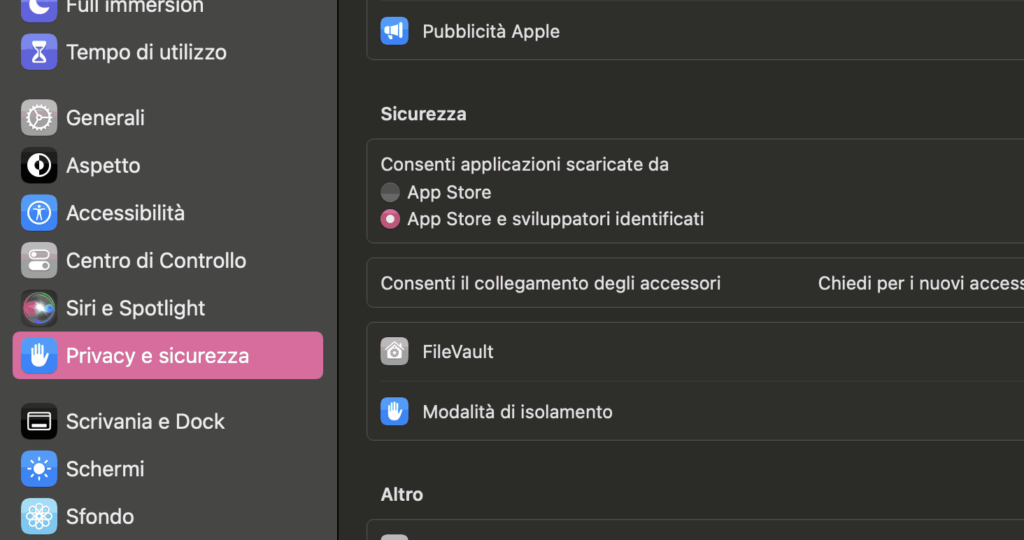
Preferenze di Sistema > Sicurezza e Privacy > Generali,
e vedrai una nuova opzione che prima non c’era: “Dovunque” sotto “Consenti app scaricate da:”. Questo è il metodo più efficace per Abilitare l’installazione di Applicazioni da fonti sconosciute e quindi da qualsiasi sorgente.
Installare qualunque applicazione da qualsiasi sorgente
Come Verificare lo Stato di Gatekeeper
Se vuoi controllare se Gatekeeper è attivo o disattivato, puoi usare questo comando:
spctl --statusVedrai una di queste risposte:
assessments enabled→ Gatekeeper attivoassessments disabled→ Gatekeeper disattivato
Sicurezza: Pro e Contro della Disattivazione
Pro:
- Massima libertà di installazione
- Perfetto per sviluppatori o utenti avanzati
- Ideale in ambienti di testing o sviluppo software
Contro:
- Aumenta il rischio di installare app potenzialmente pericolose
- Nessuna verifica della firma dello sviluppatore
- Potresti eseguire malware se non sai cosa stai installando
Il consiglio?
Usa questo comando solo per installare applicazione da qualsiasi sorgente di cui ti fidi pienamente, poi riattiva subito Gatekeeper.
Come Riattivare la Protezione
Dopo aver installato le app desiderate, è buona norma ripristinare la protezione di sistema per Abilitare la negazione per l’installazione di applicazioni da fonti sconosciute:
sudo spctl --master-enableIn questo modo, il Mac tornerà a bloccare tutte le app non firmate, riducendo i rischi di sicurezza.
E Se Non Vuoi Disattivare Tutto?
Se vuoi aprire solo una singola app bloccata da Gatekeeper, puoi farlo così:
- Clic destro sull’app > “Apri”
- Conferma che vuoi aprirla nonostante la provenienza
- macOS ricorderà la tua scelta per il futuro
Questa è una buona opzione se non vuoi usare il Terminale o modificare le impostazioni globali di sicurezza.
Libertà o Sicurezza? Puoi Avere Entrambe
Grazie a un semplice comando da Terminale, puoi bypassare i limiti imposti da macOS e installare qualunque applicazione da qualsiasi sorgente, ovunque tu l’abbia scaricata.
Ma ricorda: con grande potere arriva grande responsabilità. Disattiva Gatekeeper solo se necessario e riattivalo subito dopo.
Non lasciare che Apple decida per te: ora hai il controllo completo sul tuo Mac.
MacOs Gatekeeper(LINK)
- Velocizza il tuo sito: Installare e Configurare Memcached su una VPS Ubuntu per WordPress
- File Hosts di Windows/MacOS/Linux: Cos’è, A Cosa Serve e Come Usarlo al Meglio Per Proteggere la Tua Navigazione
- Come fare una istantanea di Ubuntu per proteggere il sistema
- Aggiornare Versione di Ubuntu e Creare una Snapshot del Sistema
- Pulizia sistema Ubuntu: come liberare spazio e mantenere il sistema efficiente
- File Hosts di Windows/MacOS/Linux: Cos’è, A Cosa Serve e Come Usarlo al Meglio Per Proteggere la Tua Navigazione