Quando lo schermo rimane nero dopo l’avvio del laptop, può essere difficile capire da dove cominciare. Il problema è noto anche come Black Screen, schermo del notebook nero all’accensione. Cause più comuni laptop acceso ma schermo nero Soluzioni quando lo…

Il TRIM è una funzione essenziale per mantenere alte le prestazioni di un SSD nel tempo. In macOS, questa funzione è sempre attiva sugli SSD Apple originali, ma deve essere abilitata manualmente sugli SSD di terze parti. In questa guida…

Il TRIM è una funzione fondamentale per mantenere elevate le prestazioni di un SSD. In questa guida vedremo come abilitare il TRIM su SSD Windows utilizzando solo il Prompt dei comandi. Segui la procedura passo passo per verificare se il…

Quando il PC si accende ma lo schermo è nero, è normale preoccuparsi. Il computer sembra funzionare, le ventole girano, magari i LED si accendono, ma sul monitor non appare nulla. Questo problema può colpire sia un PC Desktop che…

Utilizzare dispositivi di archiviazione esterni è diventato fondamentale per trasferire file, effettuare backup o scambiare documenti tra computer diversi. Di seguito ti spiego come usare una chiavetta USB sia su Mac che su Windows, come formattarla correttamente e quali formati…

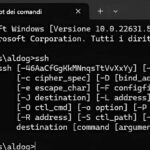
Come usare il comando SSH dal terminale Windows? questo comando è uno degli strumenti più potenti per amministrare server, gestire dispositivi remoti e lavorare in sicurezza via terminale. In questa guida completa scoprirai cos’è SSH, a cosa serve, come usarlo…

5 Consigli per Mantenere il Tuo Computer Sempre Veloce e Performante

Il nostro computer è uno strumento essenziale, sia per il lavoro che per il tempo libero, ma con il tempo può diventare lento e meno efficiente. Su BackDigit.net, vogliamo aiutarti a mantenere il tuo PC sempre al massimo delle prestazioni con alcuni semplici accorgimenti. Segui questi cinque consigli per assicurarti che il tuo computer funzioni sempre al meglio.

Mantieni il Sistema Operativo e i Programmi Aggiornati

Gli aggiornamenti software non servono solo a introdurre nuove funzionalità, ma anche a migliorare le prestazioni e la sicurezza del sistema. Assicurati di:

  • Aggiornare regolarmente Windows, macOS o Linux.
  • Tenere sempre aggiornati driver e software, specialmente quelli legati all’hardware (scheda grafica, chipset, ecc.).

Rimuovi File Inutili e Programmi Obsoleti

Col tempo, il disco rigido o l’unità SSD si riempie di file temporanei, cache e programmi inutilizzati. Per mantenere il PC fluido:

  • Usa strumenti come Pulizia Disco (Windows) o CleanMyMac (macOS).
  • Disinstalla software che non utilizzi più per liberare spazio e risorse.

Ottimizza l’Avvio del Sistema

Molti programmi si avviano automaticamente con il computer, rallentando il boot e consumando memoria. Per gestire al meglio l’avvio:

  • Su Windows, usa Gestione attività (CTRL + Shift + Esc) e disabilita le applicazioni superflue dalla scheda “Avvio”.
  • Su macOS, vai su Preferenze di Sistema > Utenti e Gruppi > Elementi di Login e rimuovi quelli inutili.

Monitora la Temperatura e la Polvere

Il surriscaldamento è uno dei principali nemici delle prestazioni del PC. Per evitarlo:

  • Pulisci periodicamente le ventole e le prese d’aria con aria compressa.
  • Usa software come HWMonitor o Core Temp per controllare le temperature.
  • Se usi un laptop, considera l’acquisto di una base di raffreddamento.

Effettua una Manutenzione dell’Hardware

Se il tuo PC inizia a rallentare dopo anni di utilizzo, potresti migliorarlo con alcuni upgrade:

  • Aggiungi più RAM se noti che il sistema utilizza spesso la memoria virtuale.
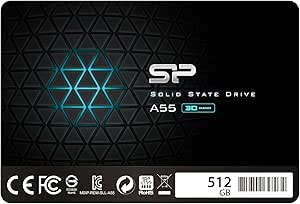
  • Sostituisci il vecchio HDD con un SSD, che offre prestazioni nettamente superiori.
  • Cambia la pasta termica della CPU, soprattutto se il computer ha già diversi anni.