Come abilitare il TRIM su SSD macOS da Terminale
Il TRIM è una funzione essenziale per mantenere alte le prestazioni di un SSD nel tempo. In macOS, questa funzione è sempre attiva sugli SSD Apple originali, ma deve essere abilitata manualmente sugli SSD di terze parti. In questa guida vedremo come abilitare il TRIM su SSD macOS da Terminale, come verificarne lo stato e come controllare se il supporto TRIM è correttamente attivo.
Che cos’è il TRIM e perché è importante
Prima di vedere come abilitare il TRIM su SSD macOS, è utile capire perché questa funzione è così importante. Il TRIM permette al sistema operativo di comunicare all’SSD quali blocchi non sono più utilizzati. Questo evita rallentamenti, migliora la gestione interna della memoria e prolunga la durata della vita dell’unità.
Senza TRIM un SSD tende a degradarsi più rapidamente nelle prestazioni.
Come verificare se TRIM è attivo su macOS
Puoi verificare lo stato di TRIM direttamente dal Terminale con il comando:
system_profiler SPSerialATADataType | grep 'TRIM'Oppure per SSD NVMe:
system_profiler SPNVMeDataType | grep 'TRIM'Se nell’output compare la voce:
Supporto TRIM: Sìallora TRIM è già attivo.
Come abilitare il TRIM su SSD macOS
Su Mac il comando ufficiale per abilitare il TRIM su SSD di terze parti è:
sudo trimforce enableDopo l’esecuzione:
- il sistema chiederà conferma,
- il Mac si riavvierà automaticamente,
- TRIM sarà attivo sul prossimo avvio.
Questo comando non serve per gli SSD Apple originali, in quanto TRIM è già abilitato nativamente.
Come disabilitare il TRIM su SSD macOS
Se hai necessità di disattivarlo (caso raro):
sudo trimforce disableIl Mac si riavvierà e TRIM verrà disattivato.
Come verificare l’unità SSD e il tipo di interfaccia
Per ottenere informazioni complete sull’SSD:
SATA:
system_profiler SPSerialATADataTypeNVMe:
system_profiler SPNVMeDataTypePer mostrare solo il modello:
diskutil info disk0 | grep 'Device / Media Name'
Come verificare lo stato del volume APFS
Mac usa quasi sempre APFS sugli SSD. Puoi verificare informazioni sul volume con:
diskutil apfs list
Puoi anche verificare se il file system supporta TRIM con:
diskutil info disk0 | grep TRIMTabella riassuntiva dei comandi TRIM per macOS
| Funzione | Comando |
|---|---|
| Verifica TRIM SSD SATA | system_profiler SPSerialATADataType | grep 'TRIM' |
| Verifica TRIM SSD NVMe | system_profiler SPNVMeDataType | grep 'TRIM' |
| Abilitare TRIM | sudo trimforce enable |
| Disabilitare TRIM | sudo trimforce disable |
| Informazioni SSD SATA | system_profiler SPSerialATADataType |
| Informazioni SSD NVMe | system_profiler SPNVMeDataType |
| Info volume APFS | diskutil apfs list |
| Info TRIM da diskutil | diskutil info disk0 | grep TRIM |

Amazon.it -KingSpec 1TB SSD SATA III 6Gb/s 2.5″ Unità a stato solido, 3D NAND SSD Interno, Velocità di lettura fino a 550MB/sec – Per desktop/portatili/all-in-one
Miglior Prezzo 8599€
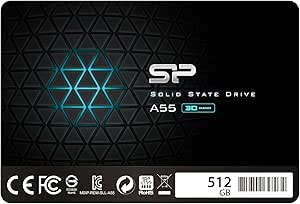
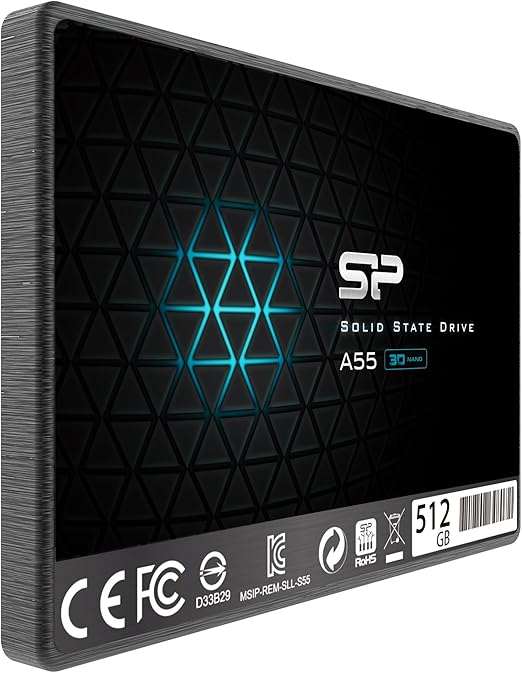
Amazon.it – Silicon Power SSD 512GB 3D NAND A55 SLC Cache Performance Boost 2.5 Pollici SATA III 7mm (0.28″) SSD interno
Miglior Prezzo 4899€

Amazon.it – Lexar NQ100 2,5″ SATA III 6Gb/s SSD 240GB, SSD 2,5 Interno, Interno Disco a Stato Solido, Unità a Stato Solido Interna Fino a 550 MB/s di Lettura, Interna SSD SATA per Laptop, Computer Desktop, PC
Miglior Prezzo 2856€

Amazon.it – SanDisk SSD PLUS 240 GB Sata III 2.5 Inch Internal SSD, Up to 530 MB/s, Black
Miglior Prezzo 2990€
- OpenCore Legacy Patcher: installare macOS Ventura, Sonoma e Sequoia su Mac non supportati
- Come abilitare il TRIM su SSD macOS da Terminale
- Come usare una chiavetta USB sia su Mac che su Windows, cosa devi sapere
- Password del Mac dimenticata: come ripristinare l’accesso senza formattare il Mac
- Resettare SMC, PRAM e NVRAM su un portatile Mac e perché farlo
- Come modificare le impostazioni di sicurezza del disco di avvio del Mac con chip Apple
- Come creare un supporto USB macOS: Chiavetta USB avviabile per ripristinare il Mac
- Come resettare la NVRAM del Mac (Intel e Apple Silicon) da terminale

Amazon.it – Apple Portatile MacBook Air 13” con chip M4 (2025): progettato per Apple Intelligence, display Liquid Retina da 13,6”, 16GB di memoria unificata, 256GB di archiviazione SSD, Touch ID; Mezzanotte
Miglior Prezzo 84900€

Amazon.it – Apple Portatile MacBook Air 15” con chip M4 (2025): progettato per Apple Intelligence, display Liquid Retina da 15,3”, 16GB di memoria unificata, 256GB di archiviazione SSD, Touch ID; Galassia
Miglior Prezzo 1.24900€
Amazon.it – Apple iMac Computer desktop all-in-one: Chip M4, CPU 10-core e GPU 10-core: display Retina 24”, 16GB di memoria unificata, 256GB di archiviazione SSD, con accessori. Per iPhone/iPad; Azzurro
Miglior Prezzo 160199€
Amazon.it – Apple Mac mini Computer desktop con chip M4, CPU 10-core e GPU 10-core): 16 GB di memoria unificata, 256 GB di archiviazione SSD, Gigabit Ethernet. Compatibile con iPhone/iPad
Miglior Prezzo 56900€
Amazon

Amazon.it - Fire TV Stick 4K di Amazon (Ultimo modello), Dispositivo per lo streaming con supporto per Wi-Fi 6, Dolby Vision/Atmos e HDR10+
Miglior Prezzo 6999€

Amazon.it - Monitor Gaming IPS da 27 pollici, 2K WQHD (2560 × 1440), 180Hz, 1ms senza bordi, 100% sRGB, 178 ° grandangolo, HDMI, DisplayPort
Miglior Prezzo 16999€

Amazon.it - MSI B550-A PRO Scheda Madre ATX, Supporta AMD Ryzen 3° Gen, AM4, DDR4 Boost (4400MHz/OC), 1 x PCIe 4.0/3.0 x16, 1 x PCIe 3.0/3.0 x16, 1 x M.2 Gen4 x4, 1 x M.2 Gen3 x4, HDMI, Gigabit LAN
Miglior Prezzo 16999€
Amazon.it - Processore AMD Ryzen 7 5800X (8 Cores/16 threads, 105W DTP, AM4 socket, 36 MB Cache, Boost di Frequenza fino a 4,7Ghz max
Miglior Prezzo 15600€