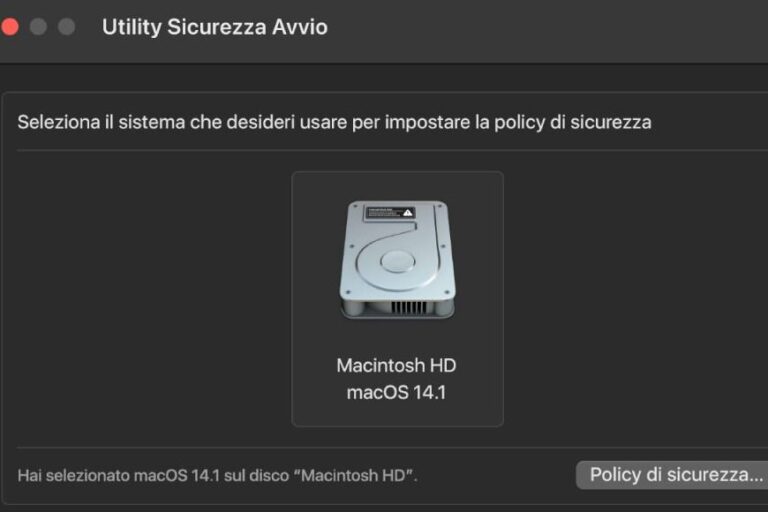
Come creare un supporto USB macOS: Chiavetta USB avviabile per ripristinare il Mac
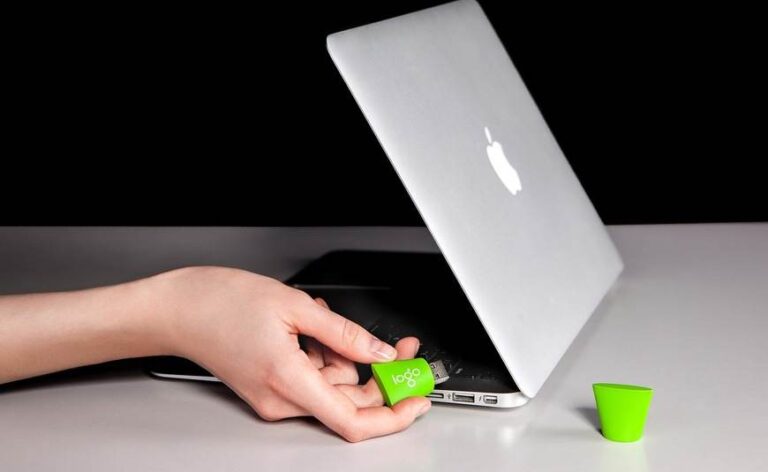
Creare un supporto USB MacOS è fondamentale quando si desidera reinstallare il sistema operativo o ripristinare il Mac in caso di problemi. In questa guida vedremo come creare un supporto USB macOS, come preparare correttamente l’unità USB e come avviare il Mac dal dispositivo. Inoltre spiegheremo anche come creare una chiavetta USB macOS avviabile e come usare questo supporto USB macOS per ripristinare il Mac in modo sicuro ed efficace.
A cosa serve un supporto USB
Un supporto USB macOS offre diversi vantaggi:
- permette di reinstallare macOS anche senza connessione Internet
- aiuta a risolvere errori di avvio
- consente di inizializzare completamente il disco
- è indispensabile per eseguire installazioni pulite (clean install)
Requisiti per creare un supporto USB macOS
Prima di iniziare, assicurati di avere:
- una chiavetta USB da almeno 16 GB
- un Mac funzionante
- una connessione Internet
- permessi da amministratore
Questi elementi sono indispensabili per capire realmente per creare un supporto USB correttamente.
Scaricare l’installer di macOS
Il primo passo per creare una chiavetta USB macOS avviabile è scaricare macOS sul tuo computer. Puoi farlo direttamente dal Mac App Store oppure tramite Terminale.
Scaricare macOS dal Mac App Store
Apple rende disponibili le versioni recenti di macOS, tra cui:
- macOS Sonoma
- macOS Ventura
- macOS Monterey
- macOS Big Sur
- macOS Catalina
Dopo il download, troverai l’app “Installa macOS …” nella cartella Applicazioni.
Scaricare macOS da Terminale
Puoi anche usare il seguente comando:
softwareupdate --fetch-full-installer --full-installer-version 14.0
Sostituisci “14.0” con la versione desiderata. Questo passaggio è fondamentale per chi vuole ripristinare il Mac con una determinata versione tramite strumenti avanzati.
Formattare la chiavetta USB
Prima di creare un supporto USB avviabile occorre formattare la chiavetta.
- Apri Utility Disco
- Seleziona la chiavetta USB
- Clicca su “Inizializza”
- Imposta i valori:
- Formato: Mac OS Esteso (journaled)
- Schema: Mappa Partizione GUID
Non usare APFS: la formattazione corretta è parte essenziale della procedura
Creare il supporto USB macOS da Terminale
Per completare la procedura, usa il comando createinstallmedia incluso nell’installer di macOS. Di seguito i comandi più comuni.
Sonoma
sudo /Applications/Install\ macOS\ Sonoma.app/Contents/Resources/createinstallmedia --volume /Volumes/USB
Ventura
sudo /Applications/Install\ macOS\ Ventura.app/Contents/Resources/createinstallmedia --volume /Volumes/USB
Monterey
sudo /Applications/Install\ macOS\ Monterey.app/Contents/Resources/createinstallmedia --volume /Volumes/USB
Dopo aver premuto Invio:
- inserisci la password
- conferma con Y
- attendi la creazione del supporto USB macOS
Come avviare il Mac dalla chiavetta USB macOS avviabile
Una volta creata la chiavetta USB macOS avviabile, puoi usarla per reinstallare o ripristinare macOS. La procedura cambia in base al tipo di Mac.
Mac con Apple Silicon (M1, M2, M3, M4)
- Spegni il Mac
- Collega la chiavetta USB
- Tieni premuto il tasto di accensione fino alle opzioni di avvio
- Seleziona la chiavetta USB
- Clicca su Continua
Mac con Intel
- Spegni il Mac
- Inserisci la chiavetta USB
- Accendi e tieni premuto il tasto Option
- Seleziona il supporto USB macOS
- Avvia l’installer
Questa procedura ti consentirà di usare il tuo supporto USB macOS per ripristinare il Mac in qualsiasi situazione.
Ripristinare o reinstallare macOS dal supporto USB
Quando il Mac si avvia dall’installer potrai:
- reinstallare macOS
- inizializzare completamente il disco tramite Utility Disco
- ripristinare un backup Time Machine
- risolvere errori di avvio
Queste operazioni permettono di ripristinare il Mac in totale sicurezza.
Come creare un supporto USB macOS: problemi comuni e soluzioni
La chiavetta non appare nelle opzioni di avvio
- Riformattare la USB
- Ricreare l’installer
- Usare una USB 3.0 affidabile
L’installer non parte
MacBook: Guida Definitiva all’Acquisto – Quale Scegliere per le Tue Esigenze?
- Come resettare la NVRAM del Mac (Intel e Apple Silicon) da terminale
- Come resettare la NVRAM del Mac: guida completa per Intel e Apple Silicon
- Trasferire macchina virtuale da VirtualBox a VMware
- Come Impostare un Indirizzo IP Statico o Dinamico da Terminale o Riga di Comando su Windows, Ubuntu e MacOS
- I Segreti Nascosti del Tuo Mac: Come Svelare, Gestire e Proteggere i File Invisibili di macOS
- Mac Bloccato? Ecco il Comando da Terminale per Installare QUALSIASI App (Anche Quelle che Apple Ti Impedisce)!
- File Hosts di Windows/MacOS/Linux: Cos’è, A Cosa Serve e Come Usarlo al Meglio Per Proteggere la Tua Navigazione
Apple M4 Nuove Potenze: Mac mini, iMac e MacBook Pro Rinnovati

Amazon.it – Apple Portatile MacBook Air 13” con chip M4 (2025): progettato per Apple Intelligence, display Liquid Retina da 13,6”, 16GB di memoria unificata, 256GB di archiviazione SSD, Touch ID; Mezzanotte
Miglior Prezzo 84900€

Amazon.it – Apple Portatile MacBook Air 15” con chip M4 (2025): progettato per Apple Intelligence, display Liquid Retina da 15,3”, 16GB di memoria unificata, 256GB di archiviazione SSD, Touch ID; Galassia
Miglior Prezzo 1.24900€
Amazon.it – Apple iMac Computer desktop all-in-one: Chip M4, CPU 10-core e GPU 10-core: display Retina 24”, 16GB di memoria unificata, 256GB di archiviazione SSD, con accessori. Per iPhone/iPad; Azzurro
Miglior Prezzo 160199€
Amazon.it – Apple Mac mini Computer desktop con chip M4, CPU 10-core e GPU 10-core): 16 GB di memoria unificata, 256 GB di archiviazione SSD, Gigabit Ethernet. Compatibile con iPhone/iPad
Miglior Prezzo 56900€
Amazon

Amazon.it - Fire TV Stick 4K di Amazon (Ultimo modello), Dispositivo per lo streaming con supporto per Wi-Fi 6, Dolby Vision/Atmos e HDR10+
Miglior Prezzo 6999€

Amazon.it - Monitor Gaming IPS da 27 pollici, 2K WQHD (2560 × 1440), 180Hz, 1ms senza bordi, 100% sRGB, 178 ° grandangolo, HDMI, DisplayPort
Miglior Prezzo 16999€

Amazon.it - MSI B550-A PRO Scheda Madre ATX, Supporta AMD Ryzen 3° Gen, AM4, DDR4 Boost (4400MHz/OC), 1 x PCIe 4.0/3.0 x16, 1 x PCIe 3.0/3.0 x16, 1 x M.2 Gen4 x4, 1 x M.2 Gen3 x4, HDMI, Gigabit LAN
Miglior Prezzo 16999€
Amazon.it - Processore AMD Ryzen 7 5800X (8 Cores/16 threads, 105W DTP, AM4 socket, 36 MB Cache, Boost di Frequenza fino a 4,7Ghz max
Miglior Prezzo 15600€