Come Verificare Google Consent Mode sul Tuo Sito Web
Verificare che Google Consent Mode sia configurato correttamente è fondamentale per garantire una gestione conforme dei consensi e un funzionamento ottimale dei servizi Google, come Analytics, Ads e Tag Manager.
In questa guida completa ti mostrerò come controllare passo dopo passo che il Consent Mode sia attivo e stia leggendo correttamente le impostazioni del tuo banner cookie, tutto dalla console del Browser.
Che cos’è Google Consent Mode e perché è importante
Google Consent Mode è una tecnologia che permette ai tag di Google di adattare il proprio comportamento in base al consenso espresso dagli utenti.
Se il sistema funziona in modo corretto:
- i tag non raccolgono dati prima del consenso,
- le statistiche rimangono conformi al GDPR,
- i dati saranno più accurati e completi dopo il consenso,
- gli script non necessari vengono bloccati automaticamente.
Un errore di configurazione può causare mancate raccolte dati, violazioni di privacy o comportamenti anomali del banner.
Per questo motivo è essenziale procedere con una verifica manuale.
Come Verificare Google Consent Mode da Console del Browser
Di seguito trovi il metodo più affidabile per controllare lo stato del Consent Mode usando la console del browser e uno script JavaScript dedicato.
1. Apri il sito in Modalità Incognito
Apri il tuo sito web utilizzando la modalità incognito del browser.
Questo ti permette di simulare l’accesso di un nuovo visitatore che non ha ancora interagito con il banner dei cookie.
2. Non accettare il banner dei cookie
Ignora il banner e non dare ancora il consenso.
In questa fase il sistema dovrebbe mostrare i valori predefiniti del Consent Mode.
3. Apri la Console del Browser
- Clicca col tasto destro in un punto qualsiasi della pagina.
- Seleziona Ispeziona.
- Vai alla scheda Console.
Questa sezione ti consente di inserire e avviare codice JavaScript che analizzerà i dati del Consent Mode.
4. Incolla questo script JavaScript per verificare i consensi
Copia e incolla esattamente il seguente codice nella console:
(() => {
  l = s => s == undefined ? "" : s ? "granted" : "denied";
  c = s => s == "granted" ? "color: #29b6f6": "color: #C00";

  if (!"google_tag_data" in window) {
    console.log("No Consent Mode data found, please check your Complianz settings.");
    return;
  }

  var g = google_tag_data.ics.entries, i = "", t = "", u = "";

  for (var a in g) {
    i = l(g[a]['initial']);
    u = l(g[a]['update']);
    if (i == "" && u == "") continue;
    t = ("\t" + a + ":" +
      (i != "" ? "\n\t\tDefault: %c" + i : "%c") + "%c" +
      (u != "" ? "\n\t\tUpdate: %c" + u : "%c"));
    console.log(t, i != "" ? c(i) : "", "", u != "" ? c(u) : "", "");
  }

  if (i == "") console.log("");
})();
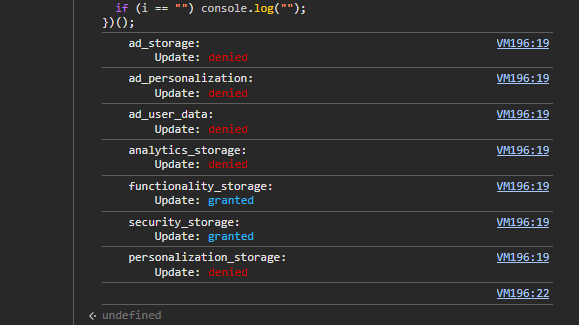
Successivamente cliccare su Accetta nel Banner, e incollare di nuovo il codice Javascript. Se diventano tutti blu “granted” allora è tutto configurato correttamente.
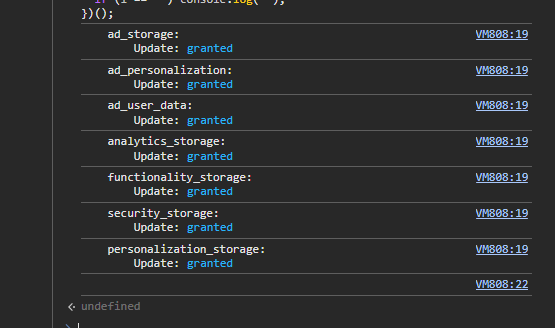
Cosa mostra lo script dalla console del Browser
Lo script esamina la variabile interna google_tag_data utilizzata da Google per registrare lo stato del consenso.
Per ogni categoria (come ad_storage, analytics_storage, ecc.) vengono mostrati due valori:
- Default (initial): il consenso prima dell’interazione utente
- Update: il valore aggiornato dopo un eventuale consenso o rifiuto
I colori sono molto intuitivi:
- Azzurro (#29b6f6) = granted (concesso)
- Rosso (#C00) = denied (negato)
Se il Consent Mode non è configurato correttamente, lo script mostrerà:
“No Consent Mode data found, please check your Complianz settings.”
In questo caso, verifica la configurazione del plugin o del tuo Tag Manager.
Quando il Consent Mode funziona correttamente
Il sistema è configurato in modo corretto se:
- vedi i valori “Default” impostati su denied prima dell’interazione;
- i valori cambiano su granted o denied dopo aver cliccato sul banner cookie;
- non compaiono errori nella console.
Questo significa che il tuo banner utilizza correttamente il sistema di blocco e Google sta rispettando le scelte dell’utente.
Verificare Google Consent Mode è un passaggio fondamentale per assicurare conformità al GDPR, raccolta dati corretta e funzionamento ottimale dei tag.
Grazie allo script fornito puoi testare in pochi secondi se il tuo sistema di consenso funziona nel modo giusto.
Verifica Subito se la Google Consent Mode v2 è Attiva sul Tuo Sito
- Differenza tra Pagina e Articolo in WordPress
- Quali sono i plugin WordPress che attualmente sono compatibili con il nuovo PHP 8.4
- Novità PHP 8.4 per WordPress: sintassi, performance e compatibilità
- Qual’è la versione PHP migliore per WordPress? Comparazione (PHP 7.4, 8.1, 8.2, 8.3, 8.4)
- WordPress mostra l’errore JSON non valido? Ecco come risolverlo passo dopo passo
- Come ridurre le opzioni caricate automaticamente in WordPress quando superano 1 MB
- Come risolvere l’errore cURL 28 in WordPress con uno script nel functions.php
Google accusato di violazione della privacy degli utenti
Amazon

Amazon.it - Fire TV Stick 4K di Amazon (Ultimo modello), Dispositivo per lo streaming con supporto per Wi-Fi 6, Dolby Vision/Atmos e HDR10+
Miglior Prezzo 6999€

Amazon.it - Monitor Gaming IPS da 27 pollici, 2K WQHD (2560 × 1440), 180Hz, 1ms senza bordi, 100% sRGB, 178 ° grandangolo, HDMI, DisplayPort
Miglior Prezzo 16999€

Amazon.it - MSI B550-A PRO Scheda Madre ATX, Supporta AMD Ryzen 3° Gen, AM4, DDR4 Boost (4400MHz/OC), 1 x PCIe 4.0/3.0 x16, 1 x PCIe 3.0/3.0 x16, 1 x M.2 Gen4 x4, 1 x M.2 Gen3 x4, HDMI, Gigabit LAN
Miglior Prezzo 16999€

Amazon.it - Processore AMD Ryzen 7 5800X (8 Cores/16 threads, 105W DTP, AM4 socket, 36 MB Cache, Boost di Frequenza fino a 4,7Ghz max
Miglior Prezzo 15600€