Password del Mac dimenticata: come ripristinare l’accesso senza formattare il Mac
Quando ti capita di avere la password del Mac dimenticata, può sembrare che tutto sia perduto. In realtà, macOS offre diversi metodi ufficiali per reimpostare la password senza formattare il Mac e senza perdere alcun dato. In questa guida completa trovi tutte le soluzioni disponibili per Mac con chip Apple Silicon (M1, M2, M3, M4) e per Mac Intel, così potrai sbloccare il tuo account in pochi minuti.
Cos’è successo quando hai la password del Mac dimenticata?
Quando inserisci una password errata troppe volte, macOS può:
- Bloccare temporaneamente l’account.
- Mostrare opzioni di recupero come Apple ID, iPhone, o FileVault.
- Indicare di usare la modalità Recupero.
Qualsiasi sia la situazione, esistono soluzioni pratiche per recuperare un Mac con password dimenticata.
Reimpostare la password del Mac con Apple ID (soluzione più semplice)
Se hai la password del Mac dimenticata, il metodo più veloce è usare l’Apple ID, ma compare solo se questa funzione era attiva.
Come fare
- Inserisci una password sbagliata 3 volte.
- Apparirà il messaggio: “Puoi reimpostare la password usando il tuo Apple ID”.
- Clicca sulla freccia accanto all’avviso.
- Accedi con il tuo Apple ID.
- Imposta la nuova password del Mac.
Questo metodo non cancella dati ed è il più immediato.
Reimpostare la password del Mac tramite Recovery Mode
Se non compare Apple ID, puoi usare la modalità Recupero. È uno dei metodi più affidabili per recuperare un Mac con password dimenticata.
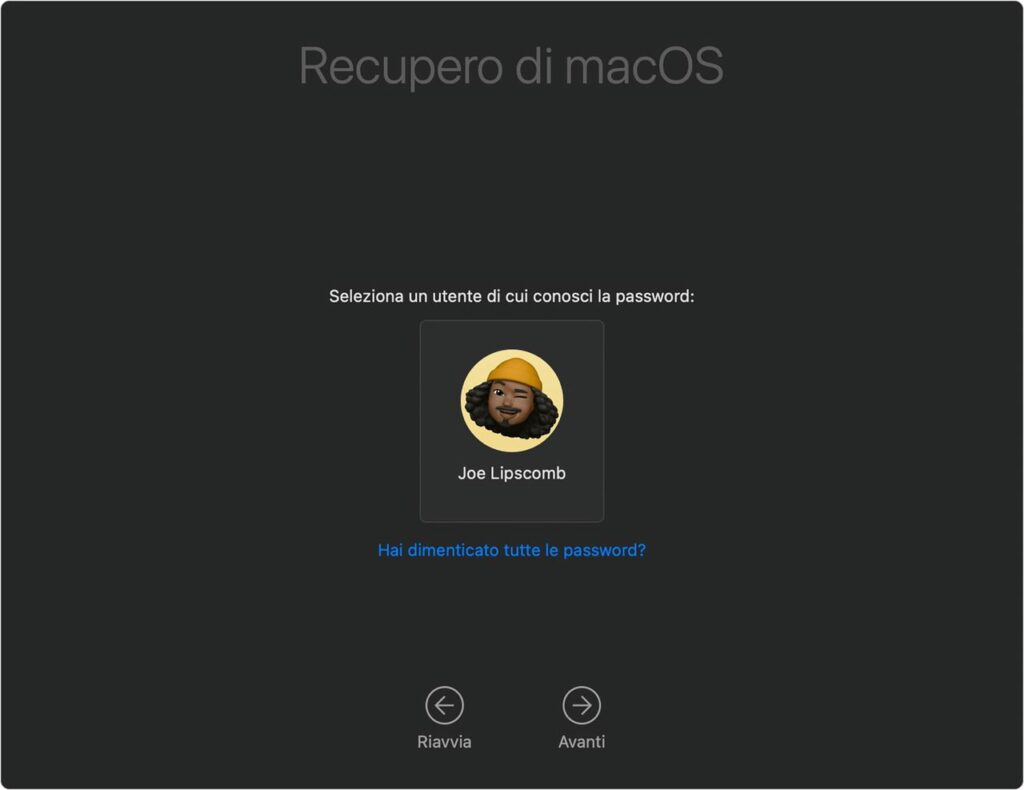
Mac con chip Apple Silicon (M1/M2/M3/M4)
- Spegni il Mac.
- Tieni premuto il tasto di accensione finché non vedi Opzioni di avvio.
- Clic su Opzioni → Continua.
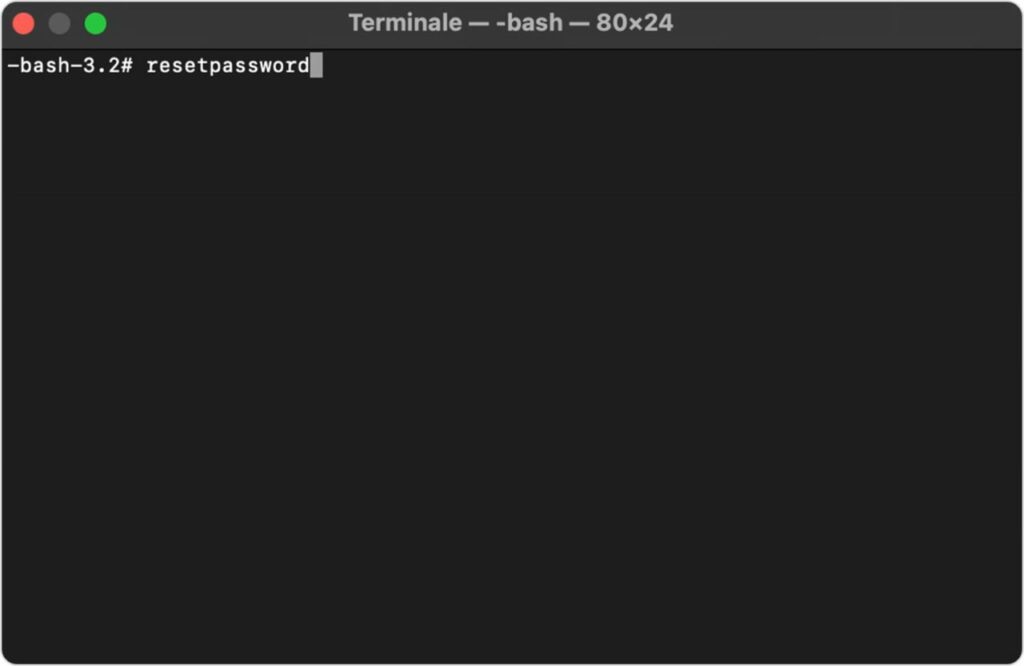
- Da barra superiore apri Utility → Terminale.
- Scrivi:
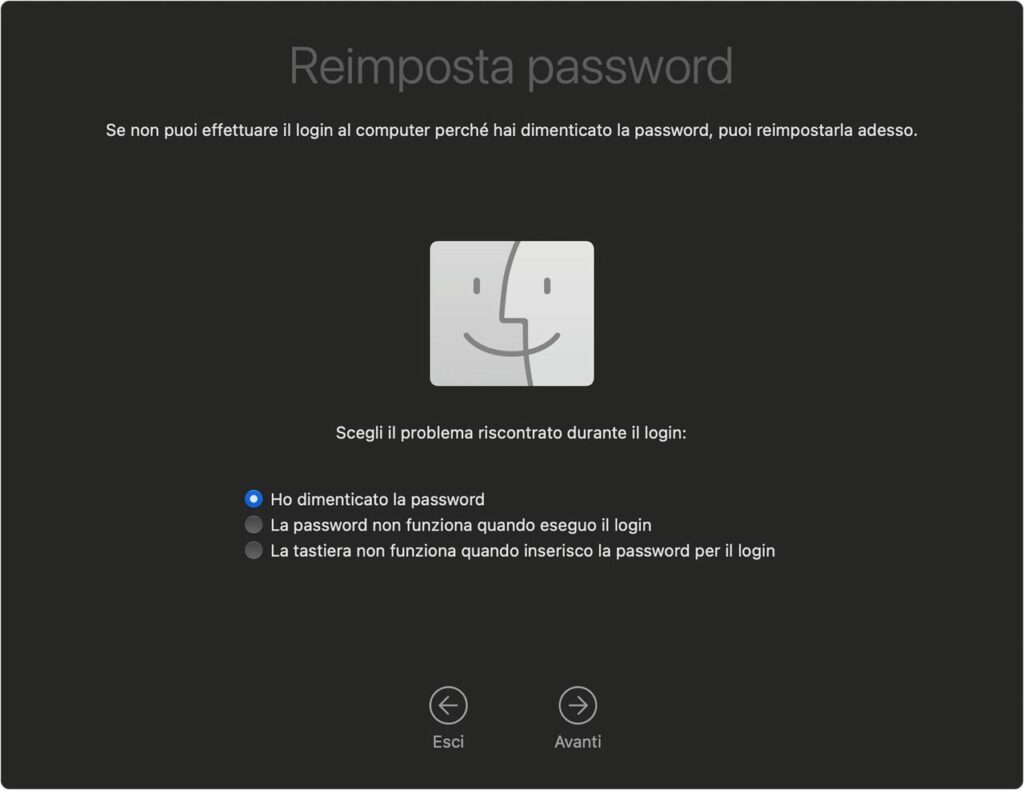
resetpassword - Segui la procedura a schermo per creare una nuova password.
Mac Intel
- Spegni il Mac.
- Accendi e premi ⌘ + R per aprire la Recovery.
- Vai su Utility → Terminale.
- Digita:
resetpassword - Conferma e imposta la nuova password.
Con questo metodo non perdi file, app o impostazioni.
Reimpostare la password del Mac con FileVault
Se avevi attivato FileVault, hai due possibilità per recuperare un Mac con password dimenticata.
A) Usare la chiave di recupero (Recovery Key)
Al momento dell’attivazione di FileVault avresti ricevuto una chiave di recupero.
- Alla schermata di login clicca su “?”.
- Scegli “Reimposta tramite chiave di recupero”.
- Inserisci la chiave FileVault.
- Scegli la nuova password del Mac.
Usare un altro account amministratore
Se sul Mac sono presenti più utenti amministratori:
- Accedi con l’altro account.
- Vai su Apple → Impostazioni di Sistema → Utenti e Gruppi.
- Seleziona l’account bloccato.
- Clicca Reimposta password.
Reimpostare la password del Mac tramite sblocco con iPhone
Con macOS recente, quando hai la password del Mac dimenticata, potresti trovare l’opzione “Sblocca con iPhone”.
- Tieni l’iPhone vicino al Mac.
- Premi due volte il tasto laterale dell’iPhone.
- Segui le istruzioni per reimpostare la password.
È molto simile allo sblocco con Apple Watch.
Nessun metodo funziona? Ultima soluzione
Se hai:
- FileVault attivo
- Nessun Apple ID associato
- Nessun’altra utenza amministratore
- Nessuna Recovery Key
allora purtroppo non è possibile recuperare i dati perché sono crittografati.
L’unica opzione rimasta è:
Inizializzare il disco dal Recovery e reinstallare macOS
Ma usa questa soluzione solo come ultima risorsa.
| Metodo | Funziona con | Perdita dati | Difficoltà |
|---|---|---|---|
| Reimpostazione tramite Apple ID | Apple Silicon + Intel | No | Facile |
| Recovery Mode + resetpassword | Apple Silicon + Intel | No | Media |
| FileVault con Recovery Key | Apple Silicon + Intel | No | Media |
| Sblocco tramite iPhone | Mac moderni con macOS recente | No | Facile |
| Altro account amministratore | Solo se presente | No | Molto facile |
| Inizializzazione disco (ultimo metodo) | Tutti | Sì | Difficile |
FONTE
- Resettare SMC, PRAM e NVRAM su un portatile Mac e perché farlo
- Come modificare le impostazioni di sicurezza del disco di avvio del Mac con chip Apple
- Come creare un supporto USB macOS: Chiavetta USB avviabile per ripristinare il Mac
- Come resettare la NVRAM del Mac (Intel e Apple Silicon) da terminale
- Come resettare la NVRAM del Mac: guida completa per Intel e Apple Silicon
- Trasferire macchina virtuale da VirtualBox a VMware
- Come Impostare un Indirizzo IP Statico o Dinamico da Terminale o Riga di Comando su Windows, Ubuntu e MacOS
Amazon

Amazon.it - Fire TV Stick 4K di Amazon (Ultimo modello), Dispositivo per lo streaming con supporto per Wi-Fi 6, Dolby Vision/Atmos e HDR10+
Miglior Prezzo 6999€

Amazon.it - Monitor Gaming IPS da 27 pollici, 2K WQHD (2560 × 1440), 180Hz, 1ms senza bordi, 100% sRGB, 178 ° grandangolo, HDMI, DisplayPort
Miglior Prezzo 16999€

Amazon.it - MSI B550-A PRO Scheda Madre ATX, Supporta AMD Ryzen 3° Gen, AM4, DDR4 Boost (4400MHz/OC), 1 x PCIe 4.0/3.0 x16, 1 x PCIe 3.0/3.0 x16, 1 x M.2 Gen4 x4, 1 x M.2 Gen3 x4, HDMI, Gigabit LAN
Miglior Prezzo 16999€

Amazon.it - Processore AMD Ryzen 7 5800X (8 Cores/16 threads, 105W DTP, AM4 socket, 36 MB Cache, Boost di Frequenza fino a 4,7Ghz max
Miglior Prezzo 15600€