Come modificare le impostazioni di sicurezza del disco di avvio del Mac con chip Apple
Ora ti spiego passo dopo passo come modificare le impostazioni di sicurezza del disco di avvio del Mac con chip Apple Silicon (M1, M2, M3 e successivi). Si tratta di un’operazione utile quando devi avviare il Mac da un supporto esterno, installare versioni precedenti di macOS o caricare estensioni particolari. La frase chiave Modificare le impostazioni di sicurezza del disco di avvio del Mac è fondamentale per comprendere e ottimizzare questa procedura.
Perché modificare le impostazioni di sicurezza del disco di avvio del Mac?
I Mac con chip Apple Silicon includono un sistema di protezione avanzato chiamato Utility Sicurezza Avvio, pensato per impedire l’avvio del sistema da software non verificato. Sapere come modificare le impostazioni di sicurezza del disco di avvio del Mac è essenziale quando hai necessità di avviare tool di ripristino, chiavette USB macOS o sistemi di diagnostica esterni.
Prerequisito: il Mac deve essere Apple Silicon
Questa procedura funziona solo su:
- MacBook Air con chip M1, M2, M3
- MacBook Pro con chip M1, M2, M3
- Mac mini, iMac e Mac Studio con chip Apple Silicon
Se hai un Mac Intel, i passaggi sono diversi.
Come accedere alle impostazioni di sicurezza del disco di avvio del Mac
Per poter modificare le impostazioni di sicurezza del disco di avvio del Mac, devi prima entrare nella Modalità di Recupero. Ecco i passaggi ufficiali.
1. Spegni completamente il Mac
Vai sul menu Apple → Spegni.
Attendi che lo schermo sia completamente nero.
2. Tieni premuto il tasto di accensione (Power)
- Premi e tieni premuto il pulsante di accensione.
- Continua a tenerlo premuto finché non appare la scritta:
“Caricamento delle opzioni di avvio…” - Apparirà la schermata delle opzioni con il disco di avvio e il pulsante Opzioni.
Clicca Opzioni → Continua.
3. Seleziona l’utente amministratore
Per continuare è necessario autenticarsi.
Scegli il tuo utente e inserisci la password dell’amministratore.
4. Apri Utility Sicurezza Avvio
Nella barra dei menu in alto vai su:
Utility → Utility Sicurezza Avvio
Si aprirà il pannello dove puoi modificare le impostazioni di sicurezza del disco di avvio del Mac.
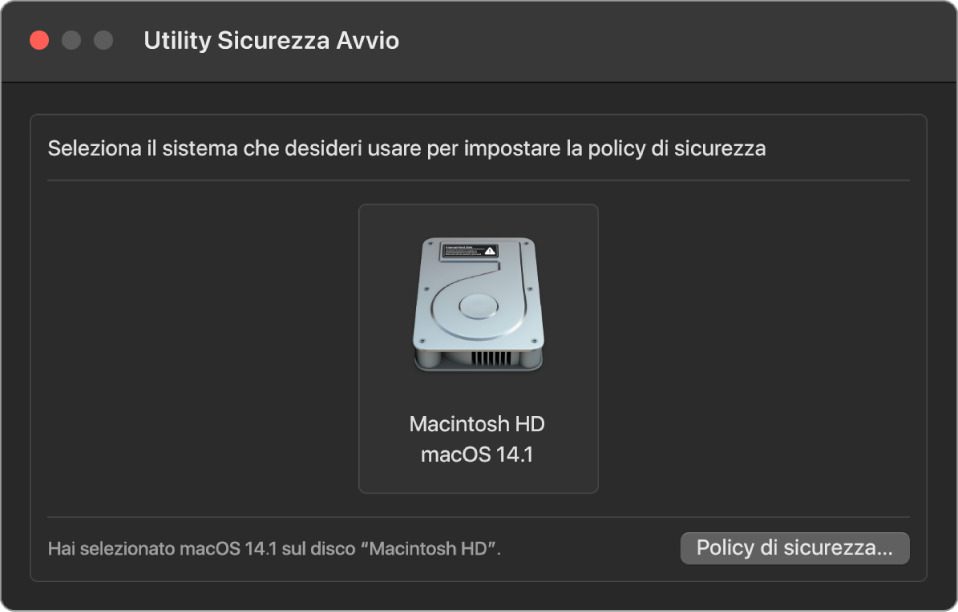
Impostazioni modificabili nel pannello Sicurezza Avvio
Qui trovi le opzioni disponibili e il loro significato.
Modalità Sicurezza Avvio
Questa sezione controlla il livello di verifica del sistema operativo all’avvio.
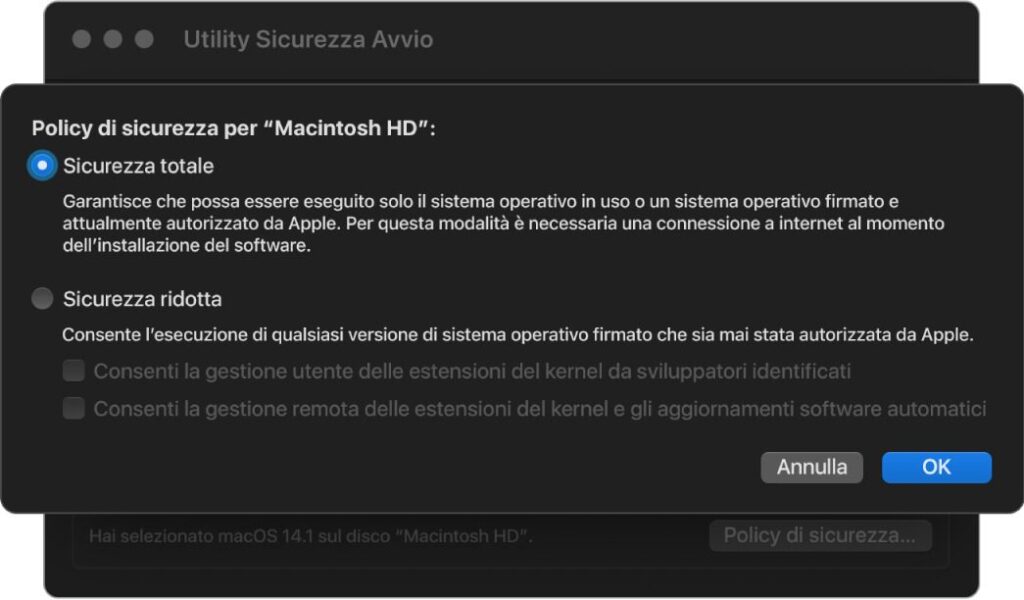
Sicurezza completa (consigliata)
- Impedisce l’avvio di sistemi non verificati da Apple.
- È l’impostazione predefinita.
Sicurezza ridotta
Permette di:
- avviare versioni non certificate di macOS;
- caricare estensioni kernel di terze parti.
Opzioni incluse:
- Consenti avvio da versioni precedenti di macOS
- Permetti estensioni kernel da sviluppatori identificati
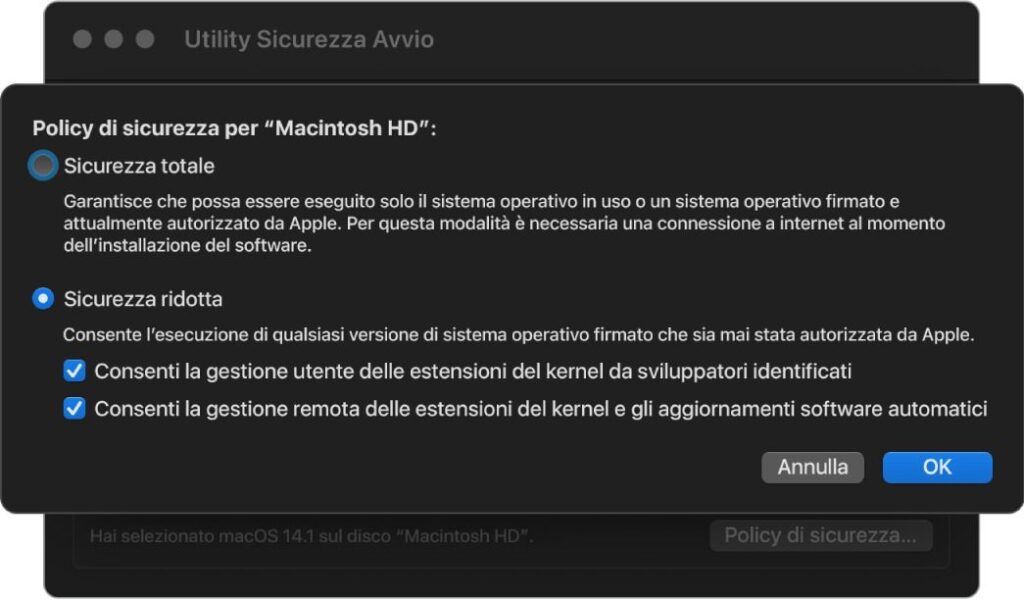
Questa impostazione è spesso necessaria per software professionali audio/video o driver particolari.
Consenti avvio da disco esterno
Per impostazione predefinita i Mac con chip Apple non possono avviarsi da USB o dischi esterni.
Se vuoi creare o utilizzare un supporto USB di macOS, devi abilitare:
✔ Consenti l’avvio da supporti esterni o rimovibili
Questa opzione è fondamentale per chi crea supporti avviabili, diagnostici o di installazione.
Riavvio del Mac con le nuove impostazioni
Dopo aver modificato le impostazioni:
- Chiudi Utility Sicurezza Avvio.
- Vai su Riavvia Mac.
Il Mac partirà utilizzando le nuove regole di sicurezza.
Modificare le impostazioni di sicurezza del Mac è importante per chi utilizza strumenti avanzati, effettua reinstallazioni o lavora con sistemi esterni. Apple offre un sistema molto protettivo, ma facilmente configurabile attraverso Utility Sicurezza Avvio.
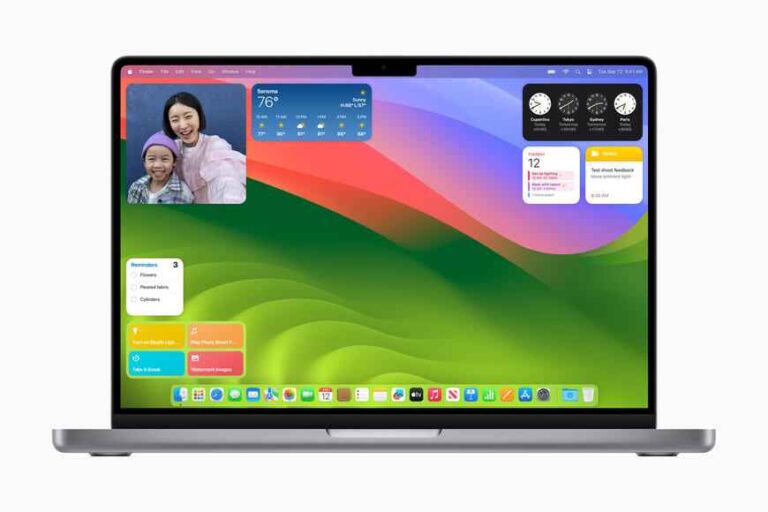
Modificare le impostazioni di sicurezza del disco di avvio di un Mac con chip Apple
Apple PC Portatile MacBook Air 2020: Chip M1, Display Retina 13″, 8GB RAM, 256GB SSD
- Come creare un supporto USB macOS: Chiavetta USB avviabile per ripristinare il Mac
- Come resettare la NVRAM del Mac (Intel e Apple Silicon) da terminale
- Come resettare la NVRAM del Mac: guida completa per Intel e Apple Silicon
- Trasferire macchina virtuale da VirtualBox a VMware
- Come Impostare un Indirizzo IP Statico o Dinamico da Terminale o Riga di Comando su Windows, Ubuntu e MacOS
- I Segreti Nascosti del Tuo Mac: Come Svelare, Gestire e Proteggere i File Invisibili di macOS

Amazon.it – Apple Portatile MacBook Air 13” con chip M4 (2025): progettato per Apple Intelligence, display Liquid Retina da 13,6”, 16GB di memoria unificata, 256GB di archiviazione SSD, Touch ID; Mezzanotte
Miglior Prezzo 84900€

Amazon.it – Apple Portatile MacBook Air 15” con chip M4 (2025): progettato per Apple Intelligence, display Liquid Retina da 15,3”, 16GB di memoria unificata, 256GB di archiviazione SSD, Touch ID; Galassia
Miglior Prezzo 1.24900€
Amazon.it – Apple iMac Computer desktop all-in-one: Chip M4, CPU 10-core e GPU 10-core: display Retina 24”, 16GB di memoria unificata, 256GB di archiviazione SSD, con accessori. Per iPhone/iPad; Azzurro
Miglior Prezzo 160199€
Amazon.it – Apple Mac mini Computer desktop con chip M4, CPU 10-core e GPU 10-core): 16 GB di memoria unificata, 256 GB di archiviazione SSD, Gigabit Ethernet. Compatibile con iPhone/iPad
Miglior Prezzo 56900€
Amazon

Amazon.it - Fire TV Stick 4K di Amazon (Ultimo modello), Dispositivo per lo streaming con supporto per Wi-Fi 6, Dolby Vision/Atmos e HDR10+
Miglior Prezzo 6999€

Amazon.it - Monitor Gaming IPS da 27 pollici, 2K WQHD (2560 × 1440), 180Hz, 1ms senza bordi, 100% sRGB, 178 ° grandangolo, HDMI, DisplayPort
Miglior Prezzo 16999€

Amazon.it - MSI B550-A PRO Scheda Madre ATX, Supporta AMD Ryzen 3° Gen, AM4, DDR4 Boost (4400MHz/OC), 1 x PCIe 4.0/3.0 x16, 1 x PCIe 3.0/3.0 x16, 1 x M.2 Gen4 x4, 1 x M.2 Gen3 x4, HDMI, Gigabit LAN
Miglior Prezzo 16999€

Amazon.it - Processore AMD Ryzen 7 5800X (8 Cores/16 threads, 105W DTP, AM4 socket, 36 MB Cache, Boost di Frequenza fino a 4,7Ghz max
Miglior Prezzo 15600€