OpenCore Legacy Patcher: installare macOS Ventura, Sonoma e Sequoia su Mac non supportati
Quando il Mac non si aggiorna alla nuova versione di macOS, la causa non è quasi mai un malfunzionamento. Apple interrompe il supporto software di molti modelli ancora perfettamente funzionanti, impedendo l’installazione delle versioni più recenti del sistema operativo.
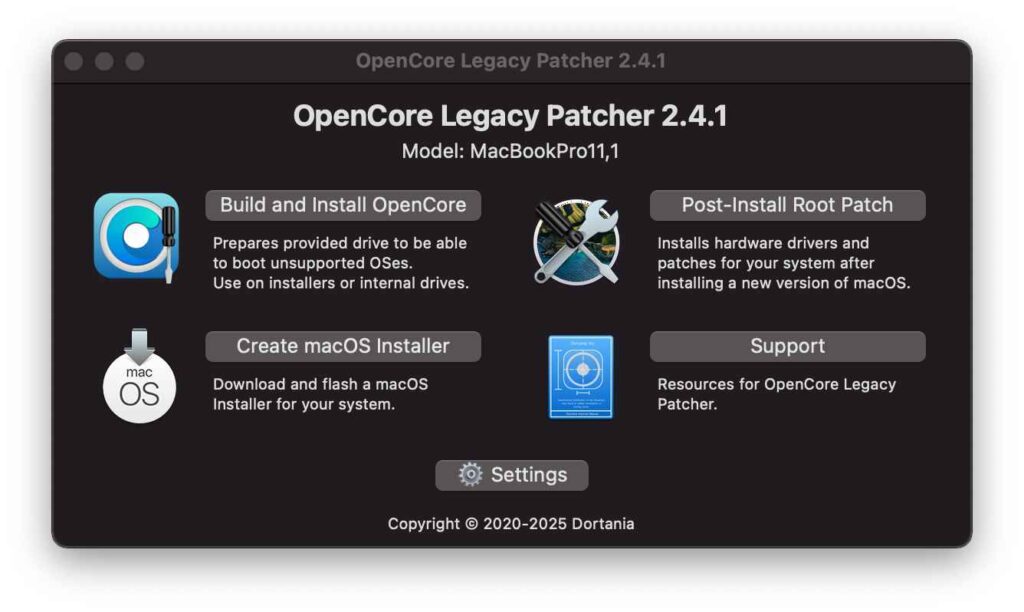
È in questo scenario che entra in gioco OpenCore Legacy Patcher, uno strumento open source che consente di installare macOS Ventura, macOS Sonoma e macOS Sequoia su Mac non supportati e che non si aggiornano più perché vecchi, superando i limiti imposti ufficialmente e permettendo di installare nuove versioni di macOS su vecchi Mac.
IMPORTANTE! PER CHI HA DATI ALTAMENTE SENSIBILI E DI VALORE ESEGUIRE UN BACKUP COMPLETO DEL MAC, ANCHE SOLO DEI DATI PERSONALI PER RISPARMIARE TEMPO.
Perché Apple blocca gli aggiornamenti sui Mac più vecchi
Il blocco degli aggiornamenti non è legato solo alle prestazioni. Apple esclude molti modelli per motivi di compatibilità grafica, driver non più mantenuti e supporto a tecnologie moderne. Per questo motivo capita spesso che il Mac segnali l’impossibilità di installare l’ultima versione di macOS, anche se l’hardware è ancora adeguato all’uso quotidiano.
Il risultato è un Mac funzionante ma fermo a versioni di macOS ormai superate, con problemi di compatibilità software e aggiornamenti di sicurezza limitati.
Cos’è OpenCore Legacy Patcher e come funziona
OpenCore Legacy Patcher, noto anche come OCLP, è un progetto sviluppato dalla community Dortania che permette di creare un sistema di avvio personalizzato basato su OpenCore. Questo sistema consente al Mac di avviare e installare versioni di macOS non ufficialmente supportate dal modello in uso.
In pratica OpenCore Legacy Patcher interviene nel processo di boot, applica patch mirate e abilita il funzionamento di componenti hardware che Apple ha deciso di non supportare più. Grazie a questo approccio è possibile installare nuove versioni di macOS su vecchi Mac senza modificare in modo irreversibile il computer.
Quali versioni di macOS è possibile installare
Con OpenCore Legacy Patcher è possibile installare macOS Ventura, macOS Sonoma e, su molti modelli, anche macOS Sequoia. La scelta della versione dipende dal Mac in uso, dalla scheda grafica e dalla dotazione hardware complessiva.
In generale Ventura e Sonoma rappresentano le soluzioni più equilibrate per chi vuole stabilità e compatibilità. Sequoia può funzionare anche su Mac non supportati, ma su hardware molto datato potrebbe presentare limiti prestazionali.
E’ vero che riusciremo ad aggiornare un vecchio Mac, ma qualcosa potrebbe non funzionare. Infatti, alcuni componenti Hardware potrebbero dare problemi, ma non è detto.
Però non esagerate con l’ultimissima versione di macOS, specialmente se il Mac che avete è molto vecchio. Basterà scegliere una penultima versione o consultare la tabella delle compatibilità per forzare l’aggiornamento macOS su Mac vecchi.
Forzare aggiornamento macOS su Mac vecchi – MODELLI SUPPORTATI
Download ufficiale di OpenCore Legacy Patcher
OpenCore Legacy Patcher è disponibile esclusivamente tramite il repository ufficiale GitHub del progetto Dortania. Link al download ufficiale
È sempre consigliato utilizzare l’ultima versione stabile disponibile per garantire compatibilità con le versioni più recenti di macOS. Una volta installato dobbiamo dare all’applicazione l’accesso completo al disco prima di forzare l’aggiornamento macOS su Mac vecchi.
IMPORTANTE! DOBBIAMO DARE A OPENCORE LEGACY PATCHER L’ACCESSO COMPLETO AL DISCO
- Apri Impostazioni di Sistema su macOS
- Vai nella sezione Privacy e Sicurezza
- Scorri fino a trovare Accesso completo al disco
- Clicca sul lucchetto in basso e sblocca con password o Touch ID
- Controlla se OpenCore Legacy Patcher è già presente nell’elenco
- Se non è presente, clicca su Aggiungi applicazione
- Seleziona OpenCore Legacy Patcher dalla cartella Applicazioni
- Attiva l’interruttore accanto a OpenCore Legacy Patcher
- Riavvia il Mac per applicare correttamente le autorizzazioni
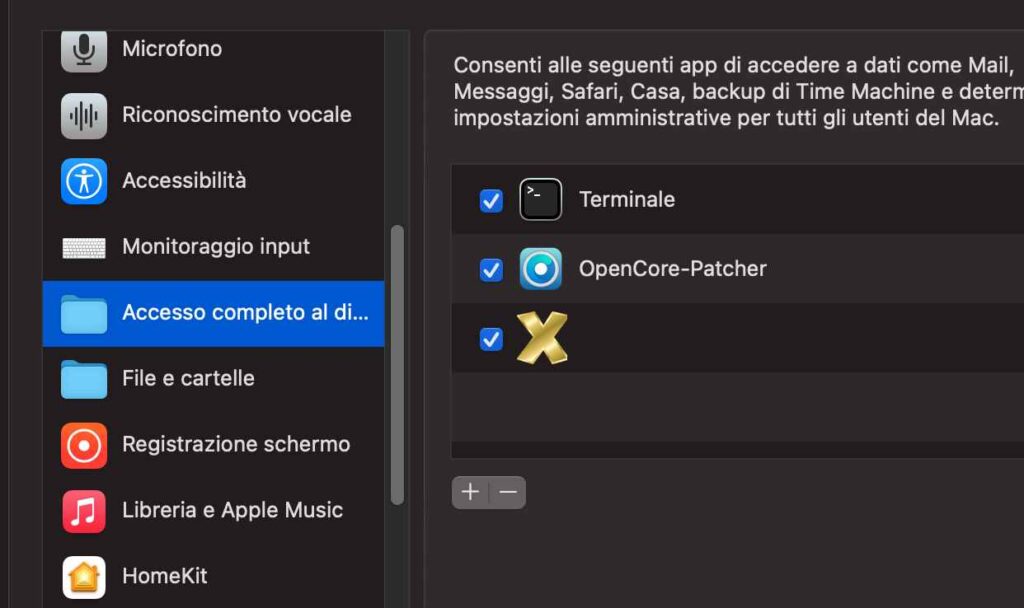
Dopo il riavvio, OpenCore Legacy Patcher avrà l’accesso completo al disco necessario per funzionare correttamente.
Procedura per installare macOS su Mac non supportati
La procedura è ben documentata dagli sviluppatori e segue passaggi precisi. È fondamentale effettuare un backup completo prima di iniziare a forzare l’aggiornamento macOS su Mac vecchi.
Creazione dell’installer di macOS
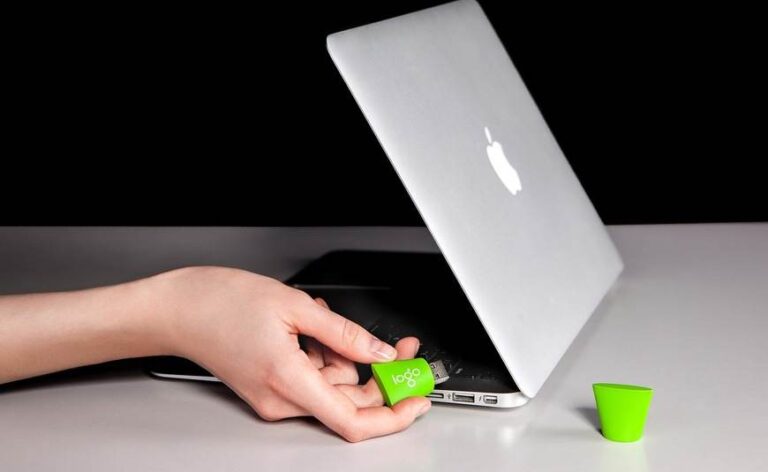
Il primo passaggio consiste nella creazione di una chiavetta USB contenente l’installer di macOS e OpenCore Legacy Patcher. Il download del sistema operativo avviene direttamente dai server Apple.
Scarichiamo subito la versione di macOS
Clicchiamo su Create macOS Installer -> Download macOS Installer
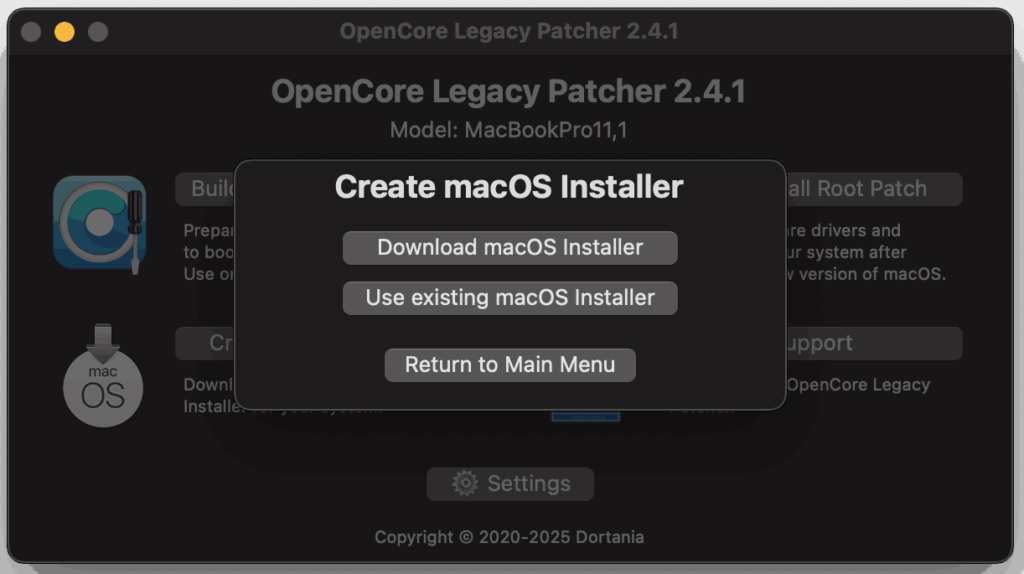
Selezionare la versione di macOS da installare sul vecchio Mac(Controllare qui eventuali problematiche che si potrebbero presentare)
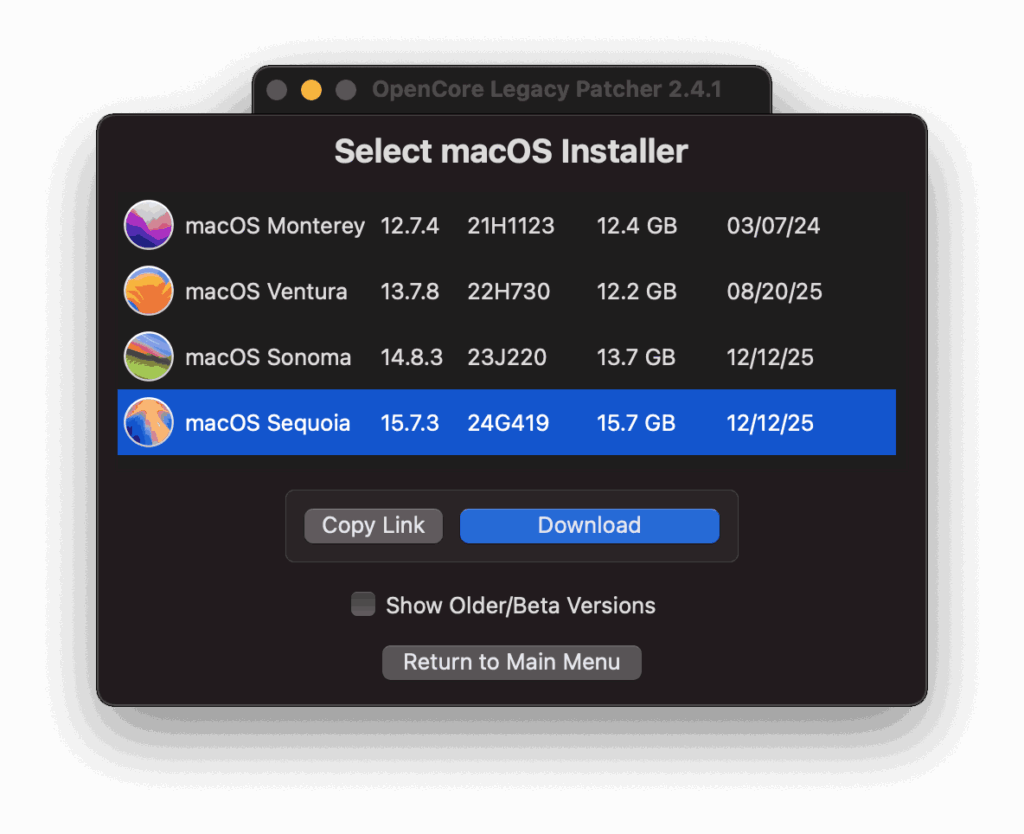
Troverete poi l’installazione sotto Applicazioni, ma se l’avete già scaricata in precedenza questo passaggio non è necessario. Però capita a volte che nell’App Store non sia presente il download e dobbiamo fare necessariamente queso passaggio.
Una volta scaricato l’installazione proseguirà e vi chiederà su quale supporto creare l’installazione del nuovo macOS. Se così non fosse cliccare di nuovo su Create macOS Installer -> Use existing macOS Installer. Procedura ufficiale
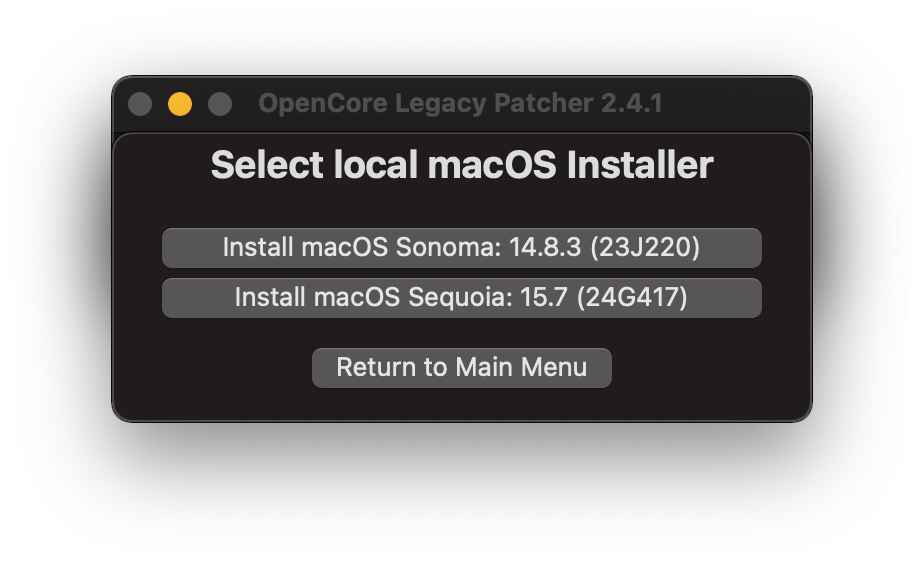
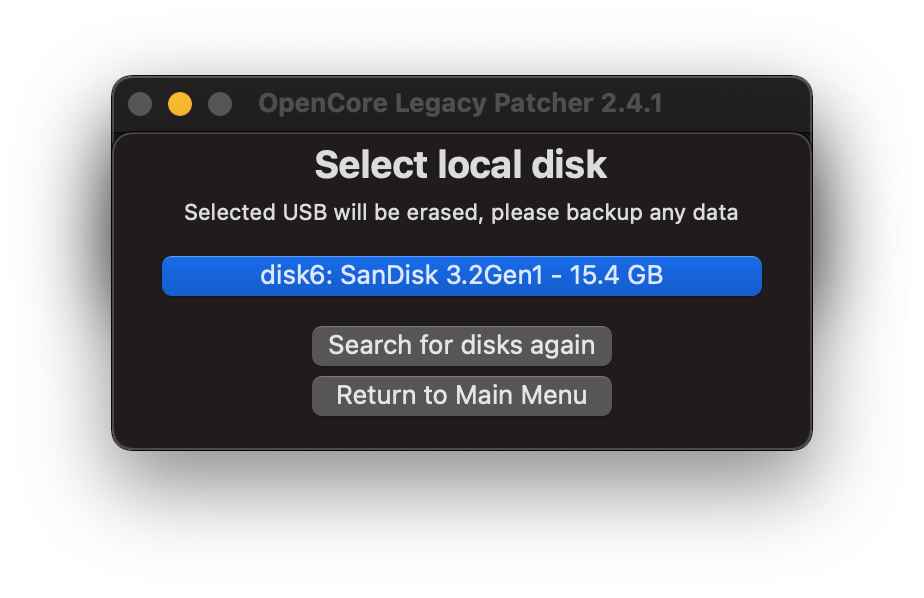
Perfetto attendiamo pazientemente la creazione della chiavetta. Una volta fatto il Boot dalla chiavetta possiamo decidere se aggiornare il Mac oppure fare un installazione pulita della nuova versione di macOS. Se vogliamo fare un installazione pulita, il backup dei vostri dati sarà fondamentale farlo prima su un hard disk esterno(Offerta Amazon).
Se vogliamo fare un installazione pulita(scelta consigliata), dobbiamo formattare/inizializzare l’hard disk del Mac e verrà cancellato tutto. Questo sarà possibile farlo prima dell’installazione con Utility Disco.
Costruzione e configurazione di OpenCore
In questa fase OpenCore Legacy Patcher analizza il modello del Mac e genera automaticamente la configurazione più adatta, includendo driver e patch necessarie. Procedura ufficiale
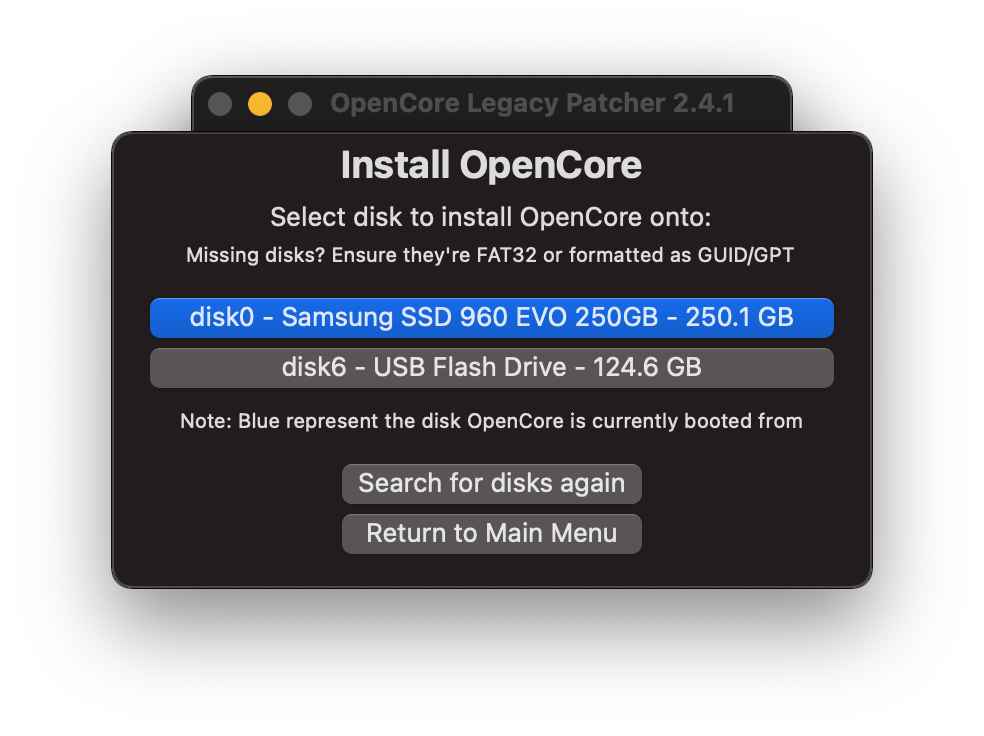
Sulla schermata principale di OpenCore Legacy Patcher clicchiamo su Build And Install OpenCore – Install to disk -> selezionare poi il dispositivo USB da utilizzare, ripeto l’USB non l’hard disk del MAC(per ora).
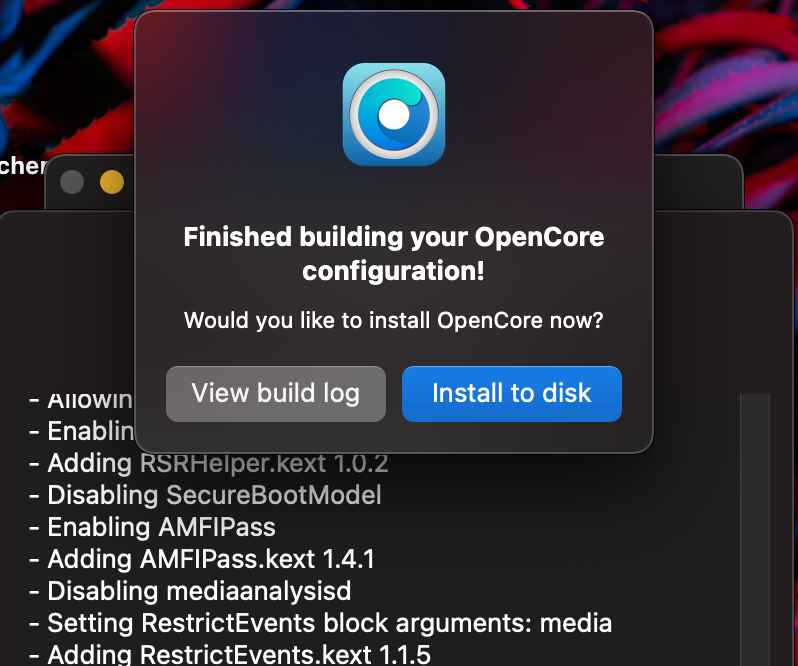
Questo passaggio è essenziale per consentire al Mac non supportato di avviare correttamente macOS Ventura, Sonoma o Sequoia.
Selezionare USB Flash Drive, tenetene solo una inserite almeno non sbagliate.
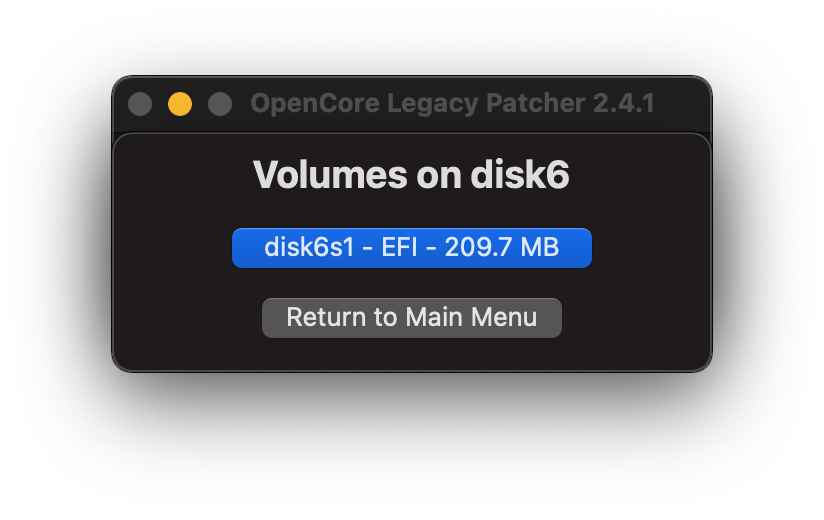
Questa è la partizione EFI, non potete sbagliare è solo questa da selezionare, a meno che non ne avete montata una voi separatamente.
Installazione del sistema operativo
Una volta avviato il Mac dalla chiavetta USB, l’installazione di macOS avviene in modo simile a quella su un Mac supportato ufficialmente. È qui che molti utenti risolvono definitivamente il problema per cui il Mac non si aggiorna alla nuova versione di macOS.
Vediamo come fare il boot da USB e non solo su Mac con processore Intel.
- Spegni completamente il Mac
- Accendi il Mac e tieni premuto il tasto Alt sulla tastiera
- Continua a tenerlo premuto finché compare il gestore di avvio
- Nella schermata vedrai i dischi e le unità disponibili
- Seleziona il disco o la chiavetta USB da cui vuoi avviare il Mac
- Premi Invio per confermare l’avvio
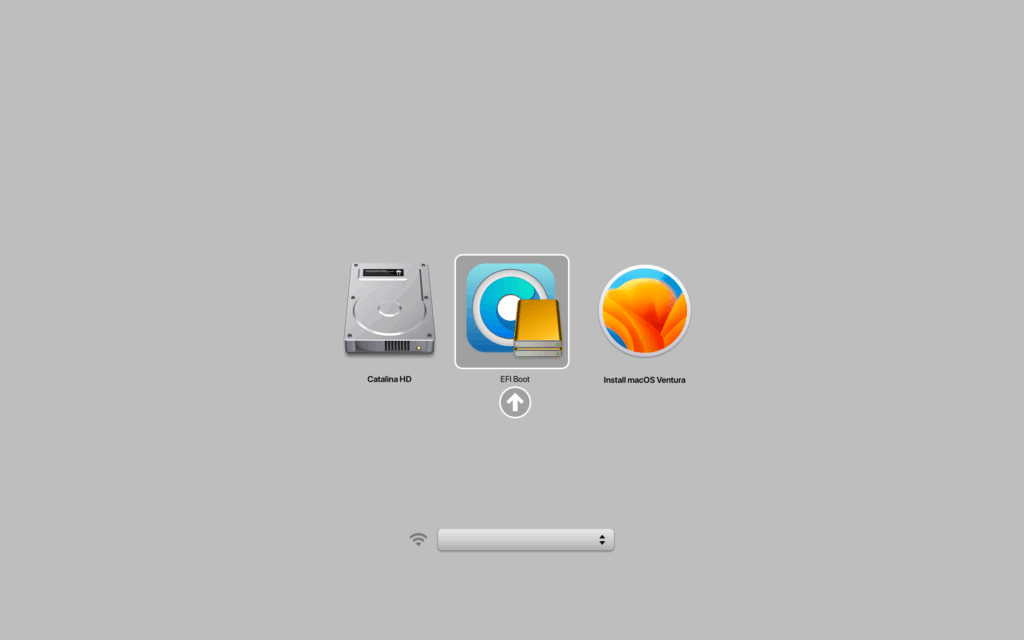
Questo sarà il Mac Boot Picker quello ufficiale quando premerete il tasto ALT all’avvio del Mac, po selezionate Efi Boot, che sarà la nostra chiavetta.
Questo sarà l’OpenCore Picker, ora potremo cliccare sull’installazione del nuovo sistema operativo Ventura, Sonoma o Sequoia.
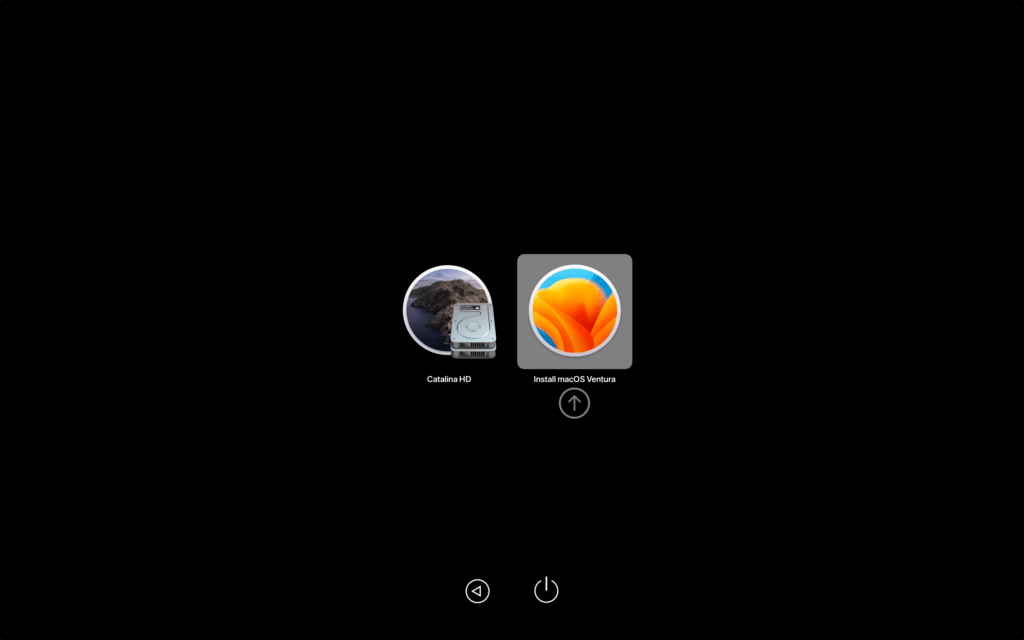
Il Mac Intel si avvierà dal disco selezionato. Questa procedura è valida anche per avviare l’installer di macOS o OpenCore Legacy Patcher da USB.
Nel momento in cui dovrete decidere di installare macOS, avete la possibilità anche partizionare l’hard disk. Questo significa che se avete abbastanza spazio potete non cancellare il sistema operativo corrente(quello vecchio), ma mantenerli entrambi.
Per partizionare l’hard disk basterà fare questi passaggi:
- Clicca sul pulsante Partiziona nella barra superiore
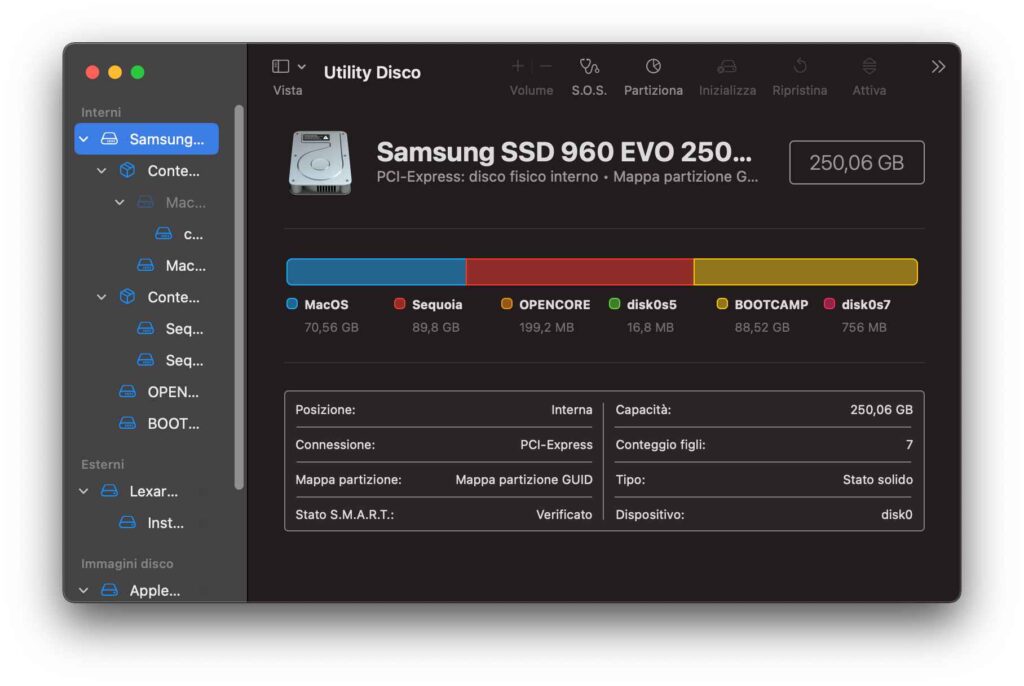
- Premi il pulsante con il simbolo più per aggiungere una nuova partizione
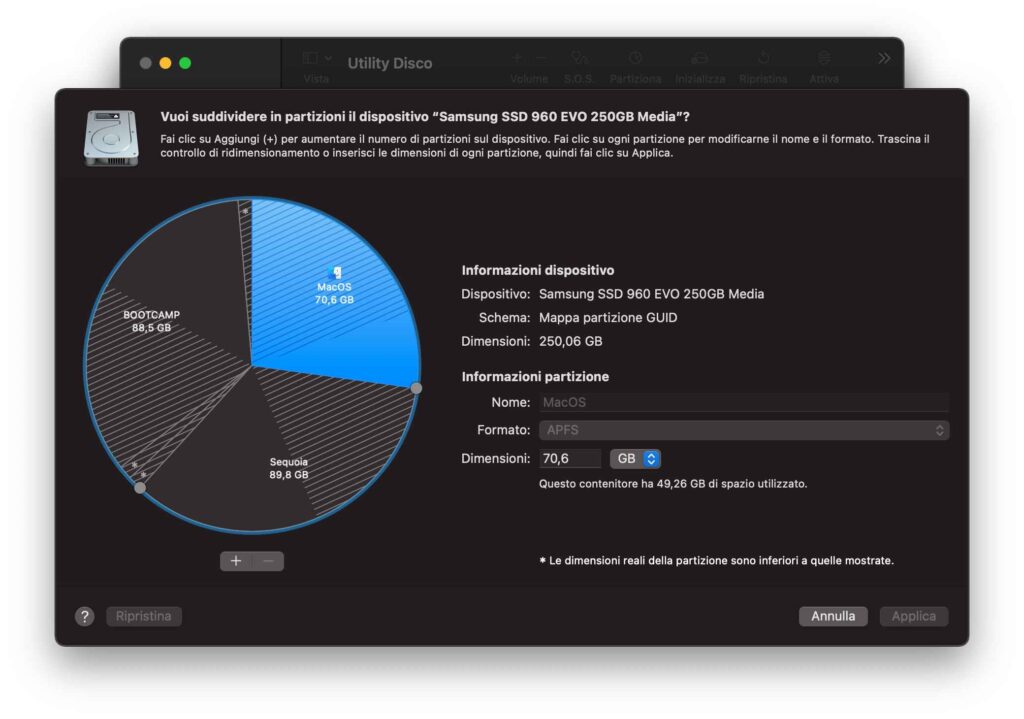
- Imposta il nome della partizione
- Scegli il formato del file system in base all’uso previsto
- Imposta la dimensione della partizione trascinando il cursore o inserendo il valore manualmente
- Conferma cliccando su Applica
- Attendi il completamento dell’operazione senza interrompere il processo
Al termine, la nuova partizione sarà disponibile e visibile sia in Utility Disco sia nel Finder.
Basterà infatti partizionare l’hard disk e creare un’unità vuota, con il nome del nuovo sistema, per poi utilizzarla come installazione. In questo modo quando si accenderà il Mac, potremo scegliere con quale sistema partire, vecchio o nuovo. Partizionare Hard Disk Mac – Ufficiale
Post installazione e patch di sistema
Dopo il primo avvio del sistema installato, è necessario applicare le patch di post installazione per abilitare correttamente grafica, audio, Wi Fi e altre componenti.
Una volta installato macOS tramite OpenCore, puoi avviare e passare attraverso il processo di installazione regolare. Avviare senza l’unità USB collegata è abbastanza semplice:
- Scarica OpenCore Legacy Patcher(Download)
- Modifica le impostazioni di Patcher come desideri
- Costruisci di nuovo OpenCore – opzioni Build And Install OpenCore
- Installare OpenCore all’unità interna SSD lo riconosci anche dalle dimensioni in GB
- Riavviare l’opzione di mantenimento e selezionare l’EFI interno
Ecco fatto! Non è più necessaria l’unità USB.
Questo passaggio consente anche di rendere il sistema avviabile senza la chiavetta USB.
Ora quando si riavvierà il Mac avremo 5 secondi per decidere quale sistema operativo o versione di macOS avviare. Se vogliamo aumentare questo tempo, dobbiamo aprire OpenCore Legacy Patcher -> andare su Settings e cambiare il tempo in Boot Picker Timeout.
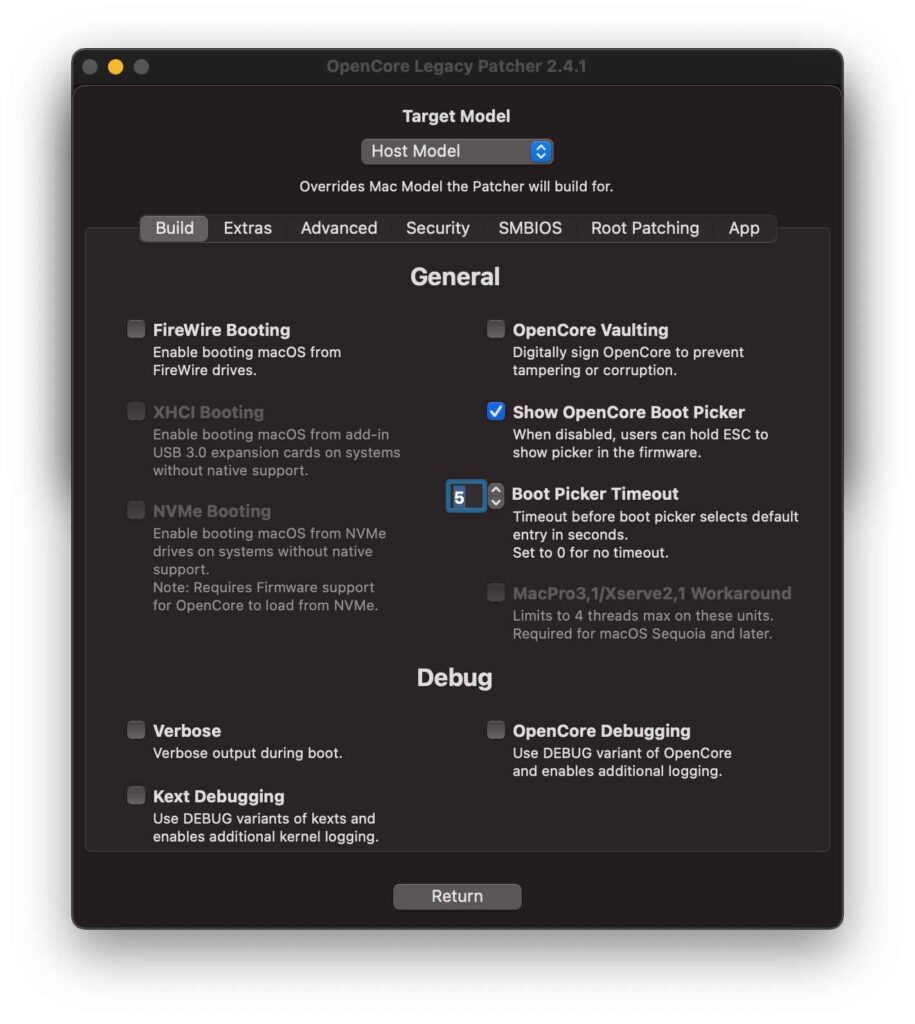
Una volta effettuate le modifiche dovremo ricostruire e sovrascrivere la partizione EFI del nostra Hard Disk con l funzione Build And Install OpenCore e anzichè selezionare la chiavetta USB dobbiamo ricostruire sul disco interno(SSD o Meccanico).
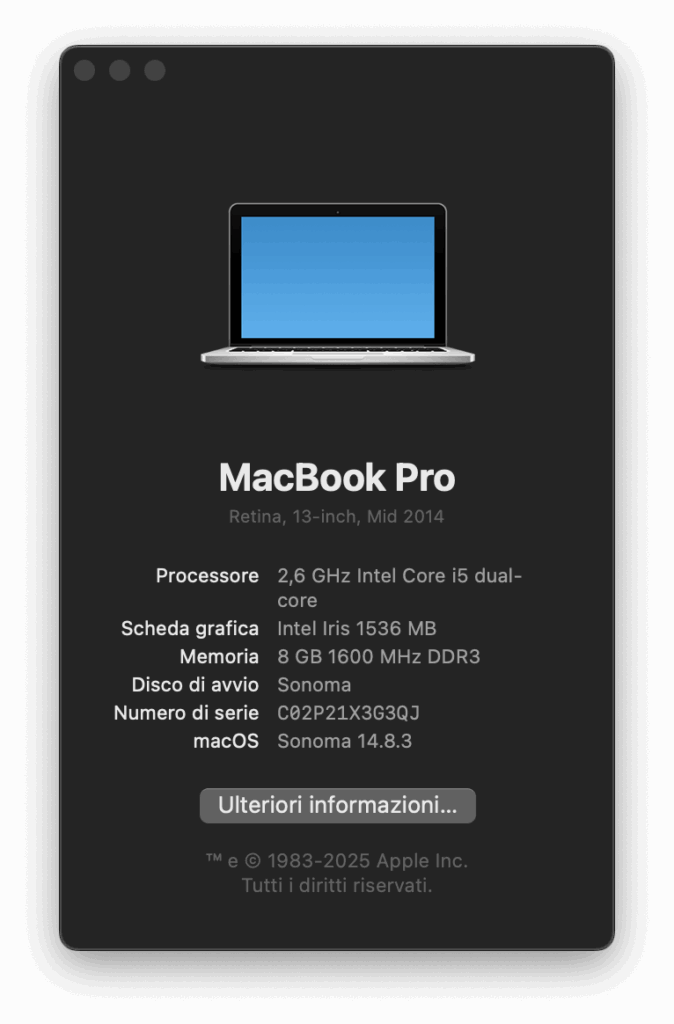
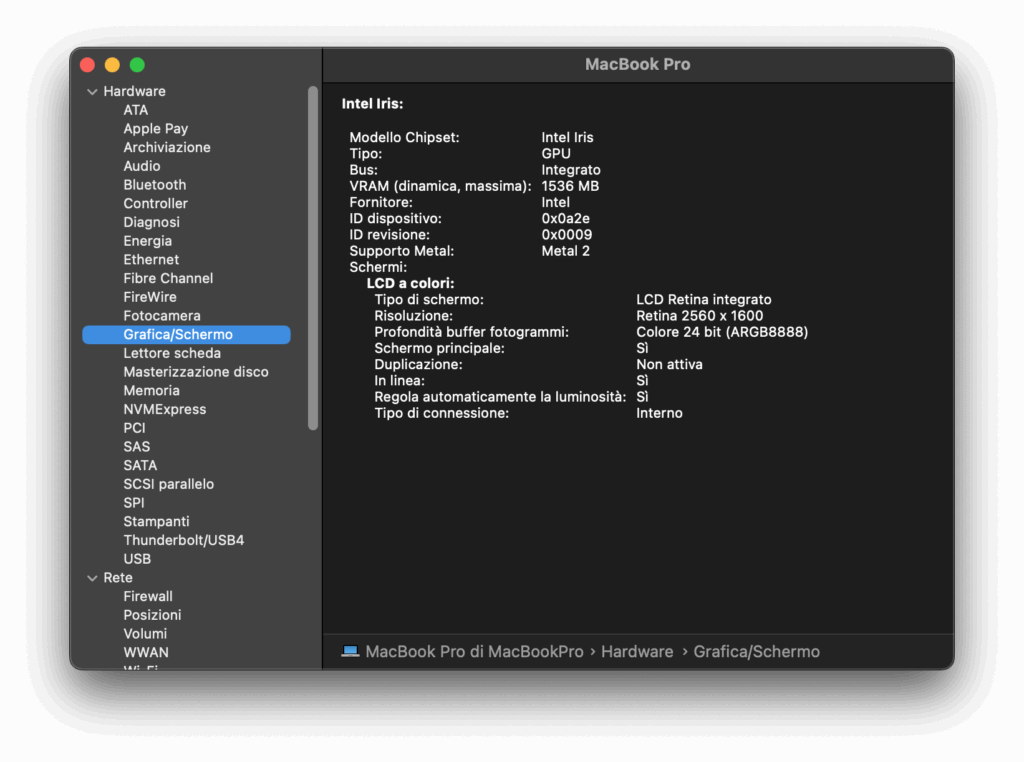
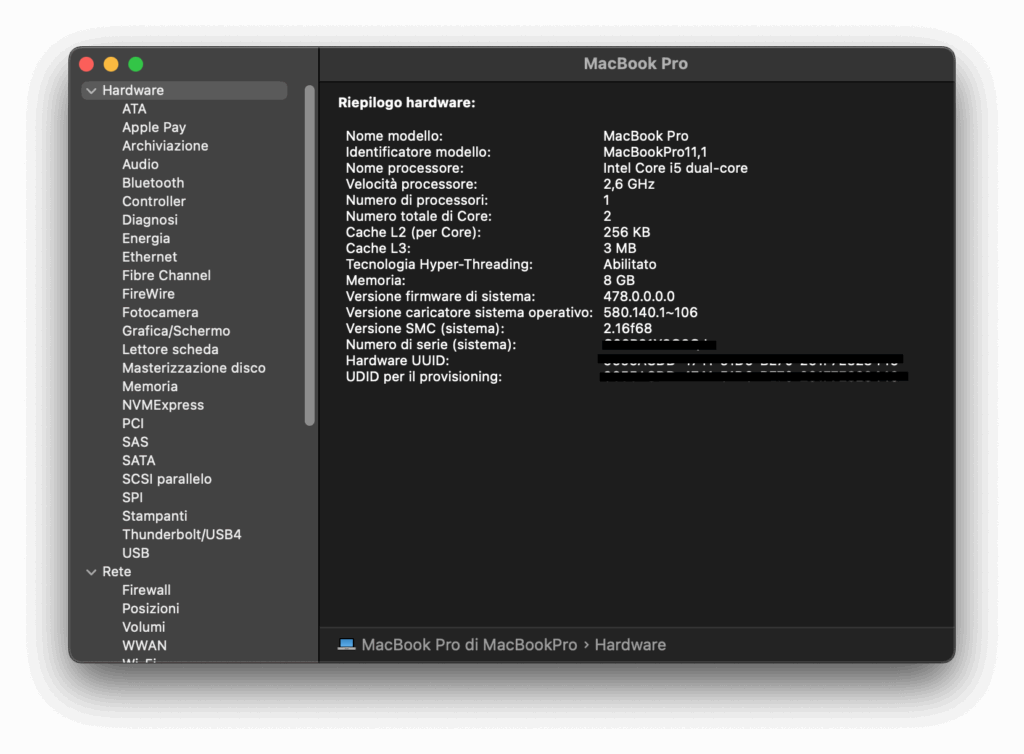
Mac non si aggiorna alla nuova versione di macOS – FAQ
Vantaggi e limiti dell’uso di OpenCore Legacy Patcher
Installare nuove versioni di macOS su vecchi Mac consente di mantenere il sistema aggiornato, compatibile con software moderno e più sicuro. Tuttavia non tutti i modelli offrono la stessa esperienza. Alcuni Mac possono presentare limitazioni hardware, soprattutto a livello grafico, che incidono sulle prestazioni.
OpenCore Legacy Patcher non è una soluzione universale, ma rappresenta oggi uno dei metodi più affidabili per continuare a usare un Mac escluso dagli aggiornamenti ufficiali.
Quando il Mac non si aggiorna alla nuova versione di macOS, OpenCore Legacy Patcher permette di superare questo limite e di installare macOS Ventura, Sonoma e Sequoia su Mac non supportati in modo strutturato e documentato.
Seguendo la procedura ufficiale e con le dovute precauzioni, è possibile estendere la vita del proprio Mac e continuare a utilizzarlo con versioni moderne del sistema operativo, evitando un aggiornamento hardware forzato.
OpenCore Legacy Patcher è sicuro da usare
OpenCore Legacy Patcher è un progetto open source ampiamente testato dalla community. Se utilizzato seguendo le procedure ufficiali e con un backup dei dati, è considerato sicuro e reversibile.
Perché il Mac non si aggiorna alla nuova versione di macOS
Apple limita gli aggiornamenti in base al modello e alla compatibilità hardware. Anche Mac funzionanti possono essere esclusi dalle nuove versioni di macOS per scelte di supporto software.
Quale versione di macOS conviene installare su un Mac non supportato
Dipende dal modello. In molti casi macOS Ventura e Sonoma offrono il miglior equilibrio tra stabilità e prestazioni. Sequoia può funzionare ma richiede hardware più recente.
È possibile tornare alla versione precedente di macOS
Sì. Con un backup completo è possibile rimuovere OpenCore Legacy Patcher e reinstallare una versione ufficialmente supportata di macOS.
Gli aggiornamenti di macOS funzionano con OpenCore Legacy Patcher
Gli aggiornamenti possono funzionare, ma spesso richiedono l’aggiornamento di OpenCore Legacy Patcher e la riapplicazione delle patch di post installazione.
- OpenCore Legacy Patcher: installare macOS Ventura, Sonoma e Sequoia su Mac non supportati
- Come abilitare il TRIM su SSD macOS da Terminale
- Come usare una chiavetta USB sia su Mac che su Windows, cosa devi sapere
- Password del Mac dimenticata: come ripristinare l’accesso senza formattare il Mac
- Resettare SMC, PRAM e NVRAM su un portatile Mac e perché farlo

Amazon.it – Apple Portatile MacBook Air 13” con chip M4 (2025): progettato per Apple Intelligence, display Liquid Retina da 13,6”, 16GB di memoria unificata, 256GB di archiviazione SSD, Touch ID; Mezzanotte
Miglior Prezzo 84900€

Amazon.it – Apple Portatile MacBook Air 15” con chip M4 (2025): progettato per Apple Intelligence, display Liquid Retina da 15,3”, 16GB di memoria unificata, 256GB di archiviazione SSD, Touch ID; Galassia
Miglior Prezzo 1.24900€
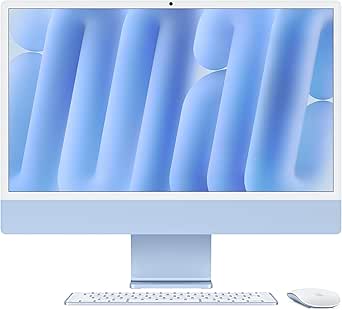
Amazon.it – Apple iMac Computer desktop all-in-one: Chip M4, CPU 10-core e GPU 10-core: display Retina 24”, 16GB di memoria unificata, 256GB di archiviazione SSD, con accessori. Per iPhone/iPad; Azzurro
Miglior Prezzo 160199€
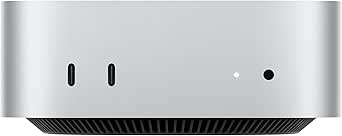
Amazon.it – Apple Mac mini Computer desktop con chip M4, CPU 10-core e GPU 10-core): 16 GB di memoria unificata, 256 GB di archiviazione SSD, Gigabit Ethernet. Compatibile con iPhone/iPad
Miglior Prezzo 56900€
Amazon

Amazon.it - Fire TV Stick 4K di Amazon (Ultimo modello), Dispositivo per lo streaming con supporto per Wi-Fi 6, Dolby Vision/Atmos e HDR10+
Miglior Prezzo 6999€

Amazon.it - Monitor Gaming IPS da 27 pollici, 2K WQHD (2560 × 1440), 180Hz, 1ms senza bordi, 100% sRGB, 178 ° grandangolo, HDMI, DisplayPort
Miglior Prezzo 16999€

Amazon.it - MSI B550-A PRO Scheda Madre ATX, Supporta AMD Ryzen 3° Gen, AM4, DDR4 Boost (4400MHz/OC), 1 x PCIe 4.0/3.0 x16, 1 x PCIe 3.0/3.0 x16, 1 x M.2 Gen4 x4, 1 x M.2 Gen3 x4, HDMI, Gigabit LAN
Miglior Prezzo 16999€
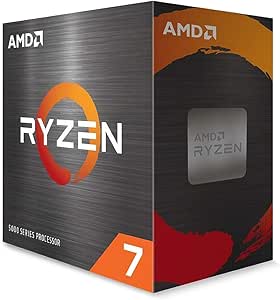
Amazon.it - Processore AMD Ryzen 7 5800X (8 Cores/16 threads, 105W DTP, AM4 socket, 36 MB Cache, Boost di Frequenza fino a 4,7Ghz max
Miglior Prezzo 15600€