Nascondere le notifiche di aggiornamento del core WordPress nell’area admin
Disabilitare notifica aggiornamento WordPress? Certamente si può: Chi gestisce uno o più siti WordPress lo sa bene: le notifiche di aggiornamento del core possono diventare fastidiose, soprattutto in ambienti di produzione, siti aziendali o installazioni gestite manualmente. Il classico avviso in alto nella dashboard e il bollino numerico sugli aggiornamenti non sempre sono graditi, specialmente quando gli update vengono pianificati o gestiti da terze parti.
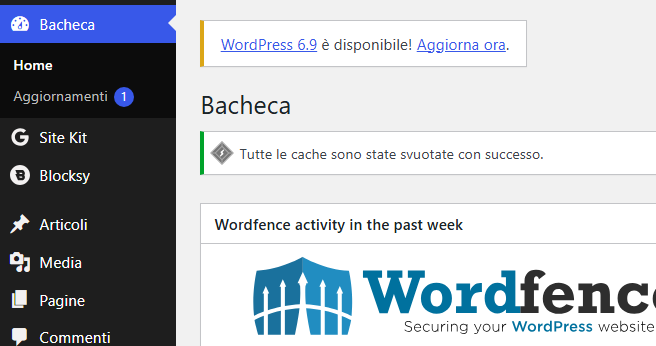
In questi casi è possibile eliminare completamente le notifiche di aggiornamento della versione di WordPress dall’area amministrativa utilizzando un semplice mu-plugin, cioè un plugin “must use” che viene caricato automaticamente da WordPress e non può essere disattivato dall’admin.
Disabilitare notifica aggiornamento WordPress: Perché usare un mu-plugin
Inserire questo snippet come mu-plugin garantisce alcuni vantaggi chiave. Il codice viene eseguito sempre, indipendentemente dai plugin attivi. Non può essere disattivato accidentalmente da altri utenti. È ideale per ambienti gestiti, multisito o installazioni professionali.
Cosa fa esattamente lo snippet
Il codice interviene su più livelli. Annulla i transient che WordPress utilizza per verificare gli aggiornamenti del core. Rimuove il messaggio di avviso “update nag” visualizzato in alto nella dashboard. Elimina la stringa relativa alla versione e agli aggiornamenti dal footer dell’area admin. Tutto questo avviene esclusivamente nel backend, senza alcun effetto sul front-end del sito.
Codice da inserire come mu-plugin
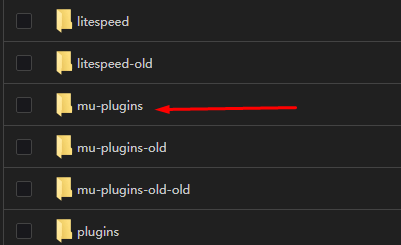
Crea un file PHP, ad esempio rimuovi-update-core.php, e inseriscilo nella cartella wp-content/mu-plugins/. Se la cartella non esiste, puoi crearla manualmente.
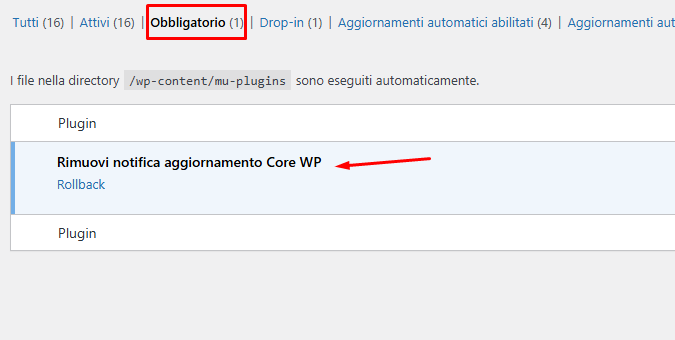
Se andiamo su Plugins -> Obbligatorio -> troveremo la sua installazione automatica, e la l’attivazione del Plugin sarà automatica.
<?php
/*
Plugin Name: Rimuovi notifica aggiornamento Core WP
Description: Nasconde le notifiche di aggiornamento del core WordPress nell'area admin.
Version: 1.0
Author: snippet fornito da backdigit
*/

if ( ! defined( 'ABSPATH' ) ) {
    exit; // sicurezza
}

/**
 * Evita che WordPress segnali aggiornamenti core (annulla i transient).
 * Questo nasconde la notifica e il bollino numerico degli aggiornamenti core.
 */
add_filter( 'pre_site_transient_update_core', '__return_null' );
add_filter( 'site_transient_update_core', '__return_null' );

/**
 * Applichiamo le rimozioni solo nell'admin per evitare effetti collaterali in front-end.
 */
if ( is_admin() ) {

    /**
     * Rimuove il "update nag" (messaggio in alto nell'admin).
     * Usiamo admin_head per essere sicuri che l'azione sia già stata aggiunta.
     */
    add_action( 'admin_head', function() {
        remove_action( 'admin_notices', 'update_nag', 3 );
    }, 1 );

    /**
     * Rimuove la stringa della versione/aggiornamento nel footer della dashboard.
     */
    add_filter( 'update_footer', '__return_empty_string', 9999 );
}
Scarica lo Snippet per bloccare notifiche aggiornamento WordPress .PHP e mettilo nella cartella wp-content/mu-plugins/
Disabilitare notifica aggiornamento WordPress: Quello che devi sapere
Nascondere le notifiche non significa bloccare gli aggiornamenti. WordPress continuerà a funzionare normalmente e potrà essere aggiornato manualmente o tramite sistemi esterni. È però fondamentale ricordarsi di mantenere il core aggiornato per motivi di sicurezza, soprattutto su siti esposti al pubblico.
Questa soluzione è consigliata solo se si ha pieno controllo della manutenzione del sito o se gli aggiornamenti vengono gestiti in modo centralizzato.
Una volta inserito il file nella cartella mu-plugins, l’effetto è immediato: nessun avviso di aggiornamento del core, nessun bollino, nessuna distrazione nell’area admin.
Perfetto, ecco l’integrazione da aggiungere all’articolo.
Download WPCode Plugin WordPress(LINK)
Inserire lo snippet con il plugin WPCode
Se non vuoi creare un mu-plugin manualmente, puoi ottenere lo stesso risultato utilizzando il plugin WPCode – Insert Headers and Footers + Custom Code Snippets, una soluzione comoda soprattutto su hosting condivisi o siti dove non si ha accesso diretto ai file.
Passaggi per aggiungere lo snippet con WPCode e rimuovere avviso aggiornamento WordPress
Accedi alla bacheca di WordPress e vai su Plugin, quindi aggiungi nuovo. Cerca WPCode, installalo e attivalo.
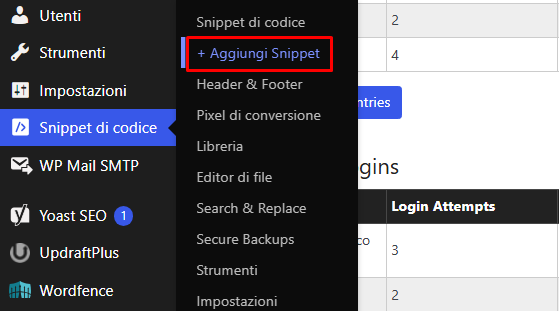
Una volta attivo, vai su Code Snippets → Add Snippet. Seleziona Add Your Custom Code (New Snippet).
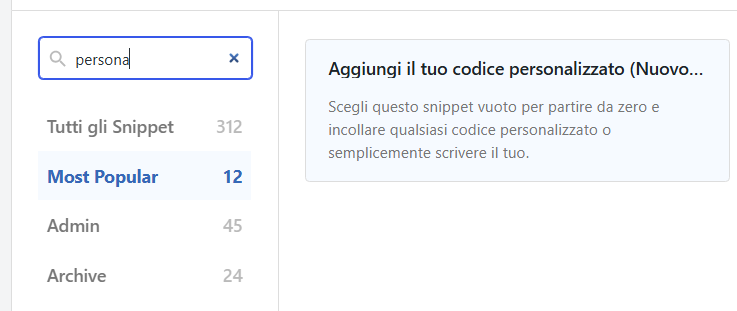
Nel campo di ricerca scrivi “personal” che sta per codice personalizzato e poi selezionalo:
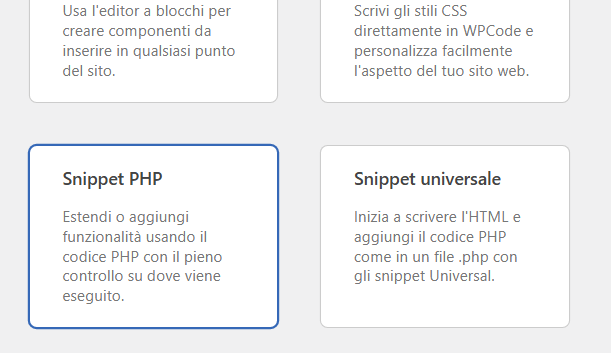
Assegna un nome allo snippet, ad esempio “Rimuovi notifiche aggiornamento Core WordPress”. Come Code Type scegli PHP Snippet.
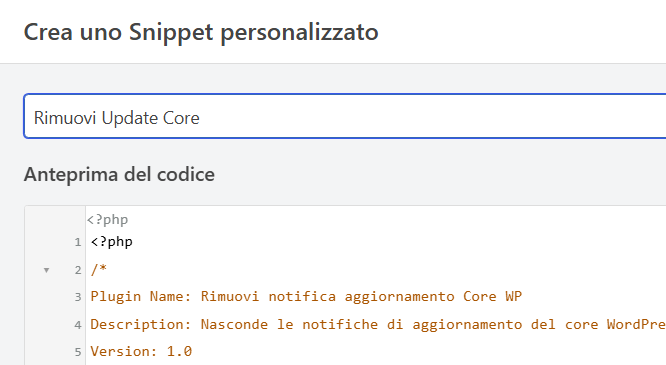
Dai il nome al tuo Snippet e nel campo del codice incolla lo stesso snippet utilizzato per il mu-plugin, senza modificarlo.
Più in basso, nella sezione Insertion, assicurati che sia selezionata l’opzione Run Everywhere. Questo è importante perché il codice deve essere eseguito anche nell’area admin.
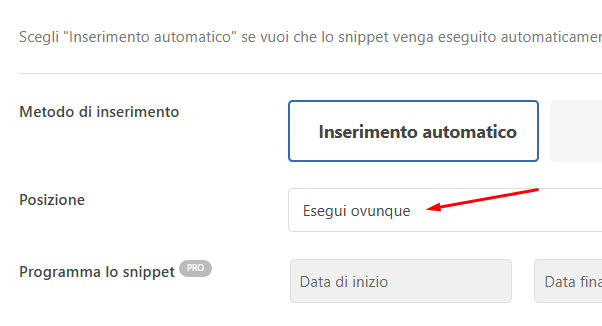
Attiva lo snippet impostando lo stato su Active e salva le modifiche, in questo modo potrai rimuovere l’avviso aggiornamento WordPress.
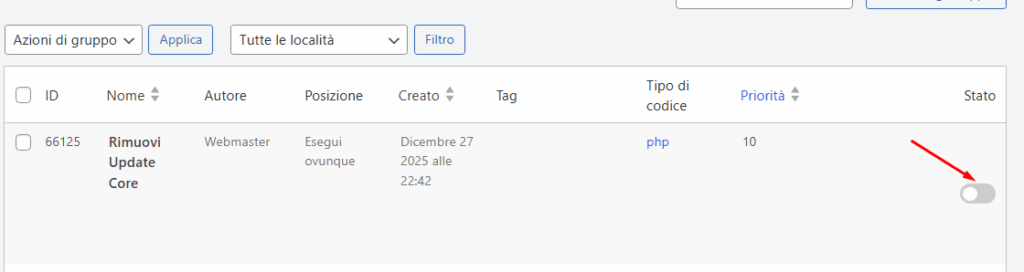
Disabilitare avvisi aggiornamento WordPress admin:
Cosa aspettarsi dopo l’attivazione
Dopo l’attivazione dello snippet con WPCode, le notifiche di aggiornamento del core WordPress scompariranno immediatamente dalla dashboard. Non verrà più mostrato l’avviso in alto, non comparirà il contatore degli aggiornamenti e il footer dell’admin non mostrerà riferimenti alla versione disponibile.
WPCode o mu-plugin: quale scegliere
L’uso di WPCode è ideale se preferisci una gestione grafica e reversibile dello snippet direttamente dalla bacheca. Il mu-plugin resta invece la scelta migliore in contesti professionali o multiutente, perché non può essere disattivato accidentalmente e viene caricato sempre da WordPress.
Entrambe le soluzioni sono valide e producono lo stesso risultato finale: un’area admin pulita, senza notifiche di aggiornamento del core, mantenendo comunque il pieno controllo sugli update manuali.
Come ripristinare le notifiche per aggiornare WordPress
Se in futuro vorrai aggiornare la versione di WordPress, il ripristino delle notifiche è immediato e non richiede alcuna modifica al core.
Nel caso del mu-plugin, sarà sufficiente eliminare il file PHP inserito nella cartella wp-content/mu-plugins/. Una volta rimosso, WordPress tornerà a controllare normalmente gli aggiornamenti e a mostrare le notifiche nell’area admin.
Se invece hai utilizzato WPCode, basterà accedere a Code Snippets, individuare lo snippet creato e disattivarlo. Anche in questo caso, le notifiche di aggiornamento del core ricompariranno automaticamente.
In entrambi gli scenari, dopo la rimozione o disattivazione dello snippet, potrai aggiornare WordPress come di consueto direttamente dalla bacheca, senza alcuna limitazione.
- PHP 8.5 novità e differenze rispetto a PHP 8.4
- WordPress 6.9: novità, funzionalità e compatibilità plugin
- Conviene passare a PHP 8.4 con WordPress? È sicuro aggiornare a PHP 8.4?
- Come Verificare Google Consent Mode sul Tuo Sito Web
- Differenza tra Pagina e Articolo in WordPress
- Quali sono i plugin WordPress che attualmente sono compatibili con il nuovo PHP 8.4
- Novità PHP 8.4 per WordPress: sintassi, performance e compatibilità
- Plugin o Codice: Disattivare API REST in WordPress
- Cos’è un Redirect 301 e perché utilizzarlo su WordPress
- Redirect Yoast Plugin SEO: La Soluzione per Gestire i Redirect e Migliorare la SEO
- Reindirizzamenti Plugin Redirection: Guida Completa per WordPress
- Come Installare Plugin WordPress: Guida Completa
- Pulizia Database WordPress: Una Guida Completa con Advanced Database Cleaner
- Backup Sito Web WordPress: La Guida Completa con UpdraftPlus Plugin WordPress
- Tornare alla Vecchia Versione di WordPress: Guida Completa al Downgrade WordPress
Amazon

Amazon.it - Fire TV Stick 4K di Amazon (Ultimo modello), Dispositivo per lo streaming con supporto per Wi-Fi 6, Dolby Vision/Atmos e HDR10+
Miglior Prezzo 6999€

Amazon.it - Monitor Gaming IPS da 27 pollici, 2K WQHD (2560 × 1440), 180Hz, 1ms senza bordi, 100% sRGB, 178 ° grandangolo, HDMI, DisplayPort
Miglior Prezzo 16999€

Amazon.it - MSI B550-A PRO Scheda Madre ATX, Supporta AMD Ryzen 3° Gen, AM4, DDR4 Boost (4400MHz/OC), 1 x PCIe 4.0/3.0 x16, 1 x PCIe 3.0/3.0 x16, 1 x M.2 Gen4 x4, 1 x M.2 Gen3 x4, HDMI, Gigabit LAN
Miglior Prezzo 16999€
Amazon.it - Processore AMD Ryzen 7 5800X (8 Cores/16 threads, 105W DTP, AM4 socket, 36 MB Cache, Boost di Frequenza fino a 4,7Ghz max
Miglior Prezzo 15600€