SSH su Windows: la guida definitiva per usarlo al 100% (comandi, opzioni e trucchi che non conosci)
Come usare il comando SSH dal terminale Windows? questo comando è uno degli strumenti più potenti per amministrare server, gestire dispositivi remoti e lavorare in sicurezza via terminale. In questa guida completa scoprirai cos’è SSH, a cosa serve, come usarlo nel terminale Windows, e tutte le opzioni più utili, in stile WordPress ottimizzato per Yoast SEO.
Che cos’è il comando SSH e a cosa serve
SSH (Secure Shell) è un protocollo che permette di collegarsi in modo sicuro e crittografato a un computer o server remoto tramite terminale.
A cosa serve il comando SSH
Il comando SSH serve per:
- Accedere a un server remoto in modalità sicura
- Eseguire comandi e script come se fossi fisicamente davanti al server
- Amministrare server Linux da Windows
- Trasferire file tramite SFTP e SCP
- Gestire VPS, hosting avanzati, router, NAS e dispositivi IoT
Il principale vantaggio è la sicurezza: la connessione è cifrata e protegge da intercettazioni.
Come usare il comando SSH dal terminale Windows
Su Windows 10 e Windows 11 il comando SSH è già integrato nel sistema. Puoi usarlo dal:
- Prompt dei comandi (cmd)
- Windows PowerShell
- Windows Terminal
Verificare se SSH è installato
Apri PowerShell e digita:
sshSe compare l’elenco delle opzioni, SSH è già attivo.
Come connettersi a un server tramite SSH su Windows
Il comando base è:
ssh utente@indirizzo-ipEsempio:
ssh [email protected]Oppure con un dominio:
ssh [email protected]Windows ti chiederà la password, a meno che tu non utilizzi una chiave SSH.
Usare SSH con una porta personalizzata
Molti server non usano la porta predefinita 22. Per collegarti con una porta diversa:
ssh [email protected] -p 2222Collegarsi tramite chiave SSH (senza password)
Generare una chiave SSH su Windows
In PowerShell:
ssh-keygenPremi Invio per accettare le opzioni di default.
La chiave pubblica verrà creata in:
C:\Users\TUO_NOME\.ssh\id_rsa.pubCopiare la chiave sul server
Usa:
ssh-copy-id [email protected]Oppure copia manualmente il contenuto di id_rsa.pub dentro:
~/.ssh/authorized_keysConnettersi
ssh -i C:\Users\TUO_NOME\.ssh\id_rsa [email protected]
Le opzioni più utili del comando SSH su Windows
Ecco le opzioni principali:
| Comando | Descrizione |
|---|---|
ssh utente@host | Connessione base |
ssh -p PORTA utente@host | Connessione con porta personalizzata |
ssh -i chiave.pem utente@host | Usa una chiave SSH |
ssh -v utente@host | Verbose mode (debug) |
ssh -L local:remote | Port forwarding locale |
ssh -R remote:local | Reverse port forwarding |
Come trasferire file via SSH su Windows
Usare SCP
scp file.txt [email protected]:/cartella/Copiare cartelle intere
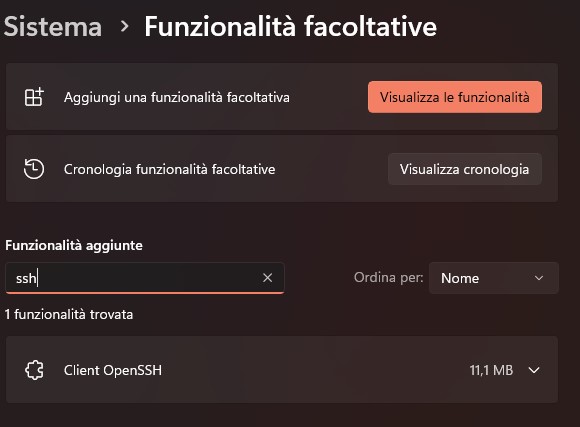
scp -r cartella/ [email protected]:/destinazione/Abilitare SSH su Windows (se non presente)
Se il comando non funziona, installa il client SSH da:
Impostazioni → App → Funzionalità facoltative → Aggiungi funzionalità → OpenSSH Client
Suggerimenti per usare SSH in modo più sicuro
- Usa sempre chiavi SSH invece delle password
- Cambia la porta SSH del server
- Disattiva l’accesso root da remoto
- Usa firewall come UFW o iptables
| Comando SSH | Descrizione |
|---|---|
ssh utente@host | Connessione SSH base verso un server o dispositivo remoto. |
ssh -p PORTA utente@host | Connessione usando una porta SSH differente dalla 22. |
ssh -i chiave.pem utente@host | Accedi con una chiave SSH invece della password. |
ssh -v utente@host | Modalità verbose per il debug della connessione. |
ssh -L locale:remoto | Port forwarding locale, utile per tunnel sicuri. |
ssh -R remoto:locale | Reverse port forwarding per condividere servizi locali. |
scp file utente@host:/cartella/ | Trasferisce file dal PC Windows al server via SSH. |
scp -r cartella/ utente@host:/destinazione/ | Copia cartelle intere da Windows al server. |
Adesso che sai cos’è il comando SSH, a cosa serve, e soprattutto come usarlo dal terminale Windows per accedere ai tuoi server in modo sicuro. Che tu gestisca un VPS, un NAS domestico o un router, SSH è uno strumento indispensabile per ogni amministratore.
- La Verità sul Comando Shutdown: Funzioni Segrete e Opzioni Avanzate che Devi Sapere
- Come Avviare il PC in Modalità Provvisoria in Windows 11
- Microsoft blocca hack KMS38: cosa sapere sul blocco dell’attivazione gratis di Windows
- Come controllare se la licenza di Windows è valida tramite le impostazioni di sistema
- Che differenza c’è tra licenza Windows o Office ESD, OEM e Retail
- Come trovare la licenza di Windows: tutti i metodi per Windows 10 e Windows 11
- Quale differenza c’è tra una licenza digitale Windows e una licenza normale
Scegliamo un Hosting per creare il nostro sito Web
Amazon

Amazon.it - Fire TV Stick 4K di Amazon (Ultimo modello), Dispositivo per lo streaming con supporto per Wi-Fi 6, Dolby Vision/Atmos e HDR10+
Miglior Prezzo 6999€

Amazon.it - Monitor Gaming IPS da 27 pollici, 2K WQHD (2560 × 1440), 180Hz, 1ms senza bordi, 100% sRGB, 178 ° grandangolo, HDMI, DisplayPort
Miglior Prezzo 16999€

Amazon.it - MSI B550-A PRO Scheda Madre ATX, Supporta AMD Ryzen 3° Gen, AM4, DDR4 Boost (4400MHz/OC), 1 x PCIe 4.0/3.0 x16, 1 x PCIe 3.0/3.0 x16, 1 x M.2 Gen4 x4, 1 x M.2 Gen3 x4, HDMI, Gigabit LAN
Miglior Prezzo 16999€
Amazon.it - Processore AMD Ryzen 7 5800X (8 Cores/16 threads, 105W DTP, AM4 socket, 36 MB Cache, Boost di Frequenza fino a 4,7Ghz max
Miglior Prezzo 15600€