Come Avviare il PC in Modalità Provvisoria in Windows 11
Se il tuo computer presenta errori, schermate blu o rallentamenti insoliti, una delle soluzioni più efficaci è proprio avviare il PC in modalità provvisoria in Windows 11. Questa modalità permette di caricare solo i servizi e i driver essenziali, aiutandoti a individuare problemi, conflitti software e malware. In questa guida scoprirai tutti i metodi affidabili per entrare in modalità provvisoria, anche quando Windows non si avvia correttamente.
Che cos’è la modalità provvisoria in Windows 11
La modalità provvisoria è un ambiente di avvio speciale che carica solo componenti essenziali del sistema operativo. Esistono tre modalità disponibili:
- Modalità provvisoria (standard)
- Modalità provvisoria con rete
- Modalità provvisoria con prompt dei comandi
Ogni opzione serve a un tipo di diagnosi diverso.
Come avviare il PC in modalità provvisoria in Windows 11 da Impostazioni
Questo è il metodo più semplice quando Windows 11 funziona e riesci ad accedere al desktop.
- Vai su Start → Impostazioni.
- Entra in Sistema → Ripristino.
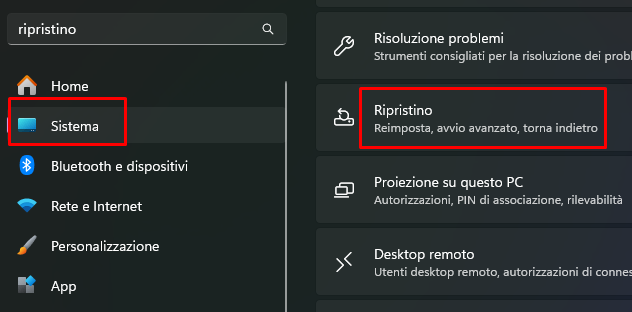
- In “Avvio avanzato”, clicca Riavvia ora.

- Dopo il riavvio, scegli:
Risoluzione dei problemi → Opzioni avanzate → Impostazioni di avvio → Riavvia
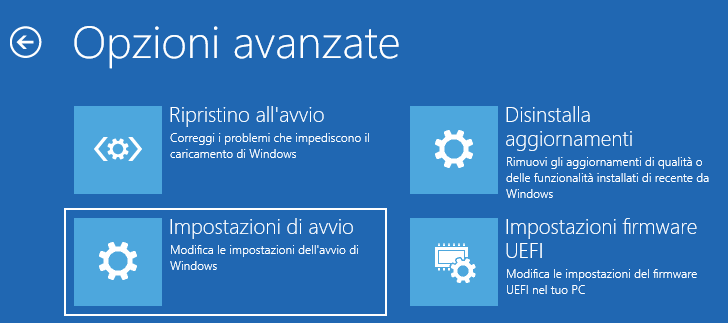
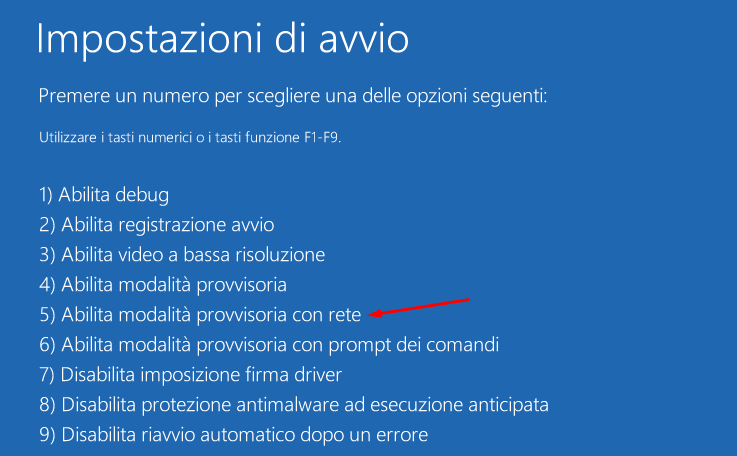
- Premi il tasto:
- 4 → Modalità provvisoria
- 5 → Modalità provvisoria con rete
- 6 → Modalità provvisoria con Prompt dei comandi
Questo metodo è utile quando devi fare manutenzione o installare driver in sicurezza.
Come avviare il PC in modalità provvisoria in Windows 11 con il tasto Shift durante il riavvio
Un altro modo rapido per avviare il PC in modalità provvisoria in Windows 11.
- Premi Shift (MAIUSC) sulla tastiera.
- Mentre tieni premuto, clicca su Start → Arresta → Riavvia.
- Verrà aperto il menu di avvio avanzato.
Segui il percorso:
Risoluzione dei problemi → Opzioni avanzate → Impostazioni di avvio → Riavvia - Seleziona l’opzione desiderata (4, 5 o 6).
Da Schermata nera o PC che non si avvia
Se Windows 11 non si avvia correttamente, puoi forzare l’ingresso nelle opzioni avanzate.
- Accendi il PC.
- Quando appare il logo Windows, tieni premuto il pulsante di accensione per 5 secondi per forzare lo spegnimento.
- Ripeti l’operazione 3 volte.
- Alla quarta accensione apparirà Ripristino automatico → clicca Opzioni avanzate.
- Vai su:
Risoluzione dei problemi → Opzioni avanzate → Impostazioni di avvio → Riavvia
È il metodo più efficace quando il sistema è totalmente bloccato.
Avvio in modalità provvisoria da msconfig
Ottimo per chi vuole impostare l’avvio in modalità provvisoria permanente finché non viene disattivato.
- Premi Win + R
- Digita msconfig
- Vai alla scheda Opzioni di avvio
- Metti la spunta su Modalità provvisoria
- Scegli tra:
- Minima
- Rete
- Shell alternativa
- Clicca OK → Riavvia
Per tornare alla modalità normale devi togliere la spunta.
Avviare la modalità provvisoria dal Prompt dei comandi
Metodo tecnico ma molto rapido.
Comandi disponibili
Per riavviare direttamente in modalità provvisoria:
bcdedit /set {default} safeboot minimal
shutdown /r /f /t 0
Per tornare all’avvio normale:
bcdedit /deletevalue {default} safeboot
Come uscire dalla modalità provvisoria in Windows 11
Per tornare alla modalità normale ti basta un semplice riavvio:
Start → Arresta → Riavvia
Se avevi usato msconfig, ricorda di togliere la spunta da “Modalità provvisoria”.
Ora sai come avviare il PC in modalità provvisoria in Windows 11 con tutti i metodi più efficaci, sia quando il sistema funziona correttamente, sia quando è bloccato o non parte. La modalità provvisoria è uno strumento indispensabile per diagnosticare problemi, rimuovere virus e correggere errori di driver.
- Microsoft blocca hack KMS38: cosa sapere sul blocco dell’attivazione gratis di Windows
- Come controllare se la licenza di Windows è valida tramite le impostazioni di sistema
- Che differenza c’è tra licenza Windows o Office ESD, OEM e Retail
- Come trovare la licenza di Windows: tutti i metodi per Windows 10 e Windows 11
- Quale differenza c’è tra una licenza digitale Windows e una licenza normale
- Trasferire macchina virtuale da VirtualBox a VMware
- PC Lentissimo e Hard Disk Rosso? Il Trucco Segreto per Liberare Spazio sul Disco C in 1 Minuto!
Aggiornamento Windows Update fallito?
Il Tuo PC Windows 10 Non Si Aggiorna a Windows 11? Ecco Come Forzarlo Senza Perdere Dati (Funziona al 100%)!
Amazon

Amazon.it - Fire TV Stick 4K di Amazon (Ultimo modello), Dispositivo per lo streaming con supporto per Wi-Fi 6, Dolby Vision/Atmos e HDR10+
Miglior Prezzo 6999€

Amazon.it - Monitor Gaming IPS da 27 pollici, 2K WQHD (2560 × 1440), 180Hz, 1ms senza bordi, 100% sRGB, 178 ° grandangolo, HDMI, DisplayPort
Miglior Prezzo 16999€

Amazon.it - MSI B550-A PRO Scheda Madre ATX, Supporta AMD Ryzen 3° Gen, AM4, DDR4 Boost (4400MHz/OC), 1 x PCIe 4.0/3.0 x16, 1 x PCIe 3.0/3.0 x16, 1 x M.2 Gen4 x4, 1 x M.2 Gen3 x4, HDMI, Gigabit LAN
Miglior Prezzo 16999€
Amazon.it - Processore AMD Ryzen 7 5800X (8 Cores/16 threads, 105W DTP, AM4 socket, 36 MB Cache, Boost di Frequenza fino a 4,7Ghz max
Miglior Prezzo 15600€