Bloccare avvisi aggiornamento WordPress con interruttore nella barra admin
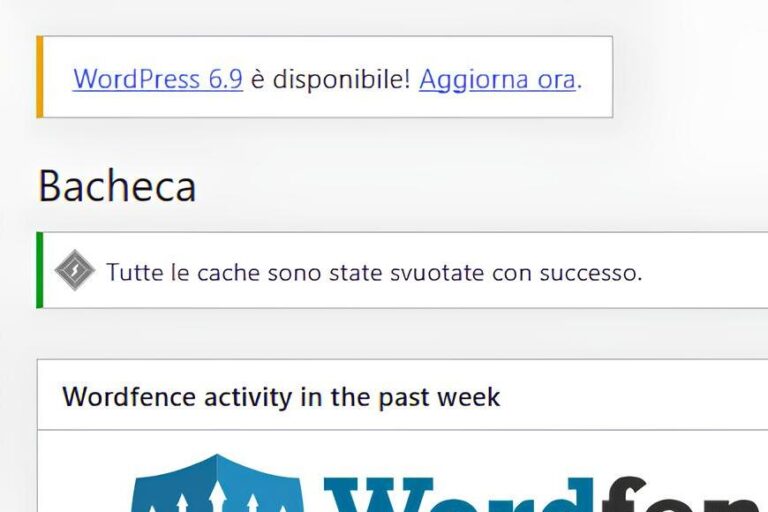
Volete bloccare avvisi aggiornamento WordPress? Quando si gestisce un sito WordPress in produzione, su ambienti di staging o su installazioni mantenute manualmente, le notifiche di aggiornamento del core possono diventare fastidiose o addirittura fuorvianti. WordPress segnala continuamente la presenza di nuove versioni, mostrando avvisi nella bacheca, badge numerici e messaggi nel footer dell’area amministrativa.
Disabilitare la notifica di aggiornamento WordPress è una scelta comune tra sviluppatori e amministratori che preferiscono decidere quando e come aggiornare il core, evitando click involontari o interventi non pianificati.
Con uno snippet mirato è possibile nascondere completamente questi avvisi senza compromettere il funzionamento del sito o bloccare gli aggiornamenti automatici.
Nascondere gli aggiornamenti del core senza bloccarli
È importante chiarire un aspetto fondamentale: disabilitare la notifica di aggiornamento WordPress non significa impedire a WordPress di aggiornarsi. Il sistema continua a funzionare normalmente, ma smette di mostrare avvisi visivi come il messaggio in alto nella dashboard, il pallino rosso nella barra admin e le informazioni di versione nel footer.
Questa soluzione è ideale su siti gestiti da terzi, portali aziendali o installazioni multisito dove gli aggiornamenti vengono controllati manualmente.
Perché usare un interruttore nella barra admin
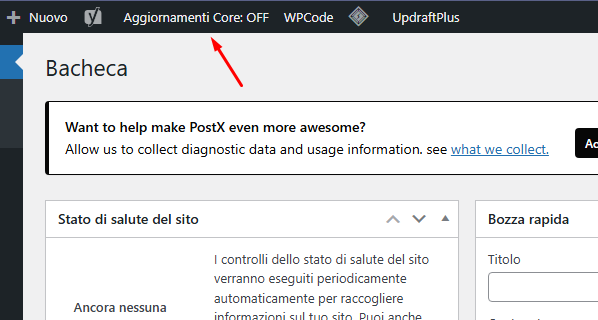
Uno snippet statico ha un limite evidente: una volta attivo, nasconde sempre le notifiche finché non viene disattivato manualmente dal codice. Aggiungere un interruttore nella barra admin risolve il problema, permettendo di attivare o disattivare la notifica di aggiornamento del core WordPress con un semplice click.
Il vantaggio principale è la flessibilità. In fase di controllo o manutenzione è possibile riattivare temporaneamente gli avvisi, verificare la presenza di nuove versioni e poi disattivarli di nuovo senza modificare file o snippet.
Come funziona lo snippet con toggle
Lo snippet utilizza un’opzione salvata nel database per memorizzare lo stato attivo o disattivo. L’interruttore compare nella barra admin solo per gli utenti con privilegi amministrativi. Quando la funzione è attiva, WordPress non carica più i transient degli aggiornamenti core e rimuove gli avvisi dall’area amministrativa.
Il sistema è sicuro, non influisce sul front-end del sito e non interferisce con gli aggiornamenti di plugin e temi, che continuano a essere segnalati normalmente.
/*
Plugin Name: Toggle notifica aggiornamento Core WP
Description: Interruttore nella Admin Bar per mostrare o nascondere le notifiche di aggiornamento del core WordPress.
Version: 1.1
Author: snippet fornito da aldogiordane77
*/

if ( ! defined( 'ABSPATH' ) ) {
    exit;
}

/**
 * Nome opzione
 */
define( 'HIDE_CORE_UPDATE_OPTION', 'hide_core_update_enabled' );

/**
 * Gestione click interruttore
 */
add_action( 'admin_init', function() {

    if ( ! current_user_can( 'manage_options' ) ) {
        return;
    }

    if ( isset( $_GET['toggle_core_update'] ) && check_admin_referer( 'toggle_core_update_nonce' ) ) {

        $current = get_option( HIDE_CORE_UPDATE_OPTION, false );
        update_option( HIDE_CORE_UPDATE_OPTION, ! $current );

        wp_safe_redirect( remove_query_arg( 'toggle_core_update' ) );
        exit;
    }
});

/**
 * Aggiunta interruttore nella Admin Bar
 */
add_action( 'admin_bar_menu', function( $admin_bar ) {

    if ( ! current_user_can( 'manage_options' ) ) {
        return;
    }

    $enabled = get_option( HIDE_CORE_UPDATE_OPTION, false );

    $admin_bar->add_node( [
        'id'    => 'toggle-core-update',
        'title' => $enabled ? 'Aggiornamenti Core: OFF' : 'Aggiornamenti Core: ON',
        'href'  => wp_nonce_url(
            add_query_arg( 'toggle_core_update', '1' ),
            'toggle_core_update_nonce'
        ),
        'meta'  => [
            'title' => 'Attiva o disattiva notifiche aggiornamento core'
        ]
    ] );

}, 100 );

/**
 * Applica le rimozioni SOLO se l’interruttore è attivo
 */
if ( is_admin() && get_option( HIDE_CORE_UPDATE_OPTION, false ) ) {

    add_filter( 'pre_site_transient_update_core', '__return_null' );
    add_filter( 'site_transient_update_core', '__return_null' );

    add_action( 'admin_head', function() {
        remove_action( 'admin_notices', 'update_nag', 3 );
    }, 1 );

    add_filter( 'update_footer', '__return_empty_string', 9999 );
}
Per inserire lo Snippet installate il plugin WPCode Download
Se volete inseritelo come mu-plugins nella cartella /wp-content/mu-plugins/toggle-core-update-admin-bar.php tramite il vostro hosting, e aggiornando la pagina comparirà l’interruttore nella barra admin. E’ sicure e senza errori.
Come rimuoverlo
- Elimina il file dalla cartella
mu-plugins - Oppure rinomina il file per disattivarlo
Quando è consigliato disabilitare la notifica di aggiornamento WordPress
Questa soluzione è particolarmente utile su siti in produzione dove gli aggiornamenti vengono testati prima di essere applicati, su ambienti di staging o sviluppo, su siti gestiti da clienti dove non si vogliono mostrare notifiche tecniche e su installazioni multisito con gestione centralizzata.
In tutti questi casi, nascondere gli aggiornamenti del core WordPress aiuta a mantenere l’area admin pulita e sotto controllo.
Come ripristinare le notifiche di aggiornamento
Se lo snippet viene inserito come mu-plugin, è sufficiente rimuovere il file dalla cartella mu-plugins. Se invece viene usato tramite un plugin per snippet come WPCode, basta disattivarlo. In alternativa, l’interruttore nella barra admin permette di riattivare immediatamente le notifiche senza alcuna modifica tecnica.
Questa flessibilità rende la soluzione adatta anche a utenti meno esperti che vogliono mantenere il controllo senza rischi.
- Nascondere le notifiche di aggiornamento del core WordPress nell’area admin
- PHP 8.5 novità e differenze rispetto a PHP 8.4
- WordPress 6.9: novità, funzionalità e compatibilità plugin
- Conviene passare a PHP 8.4 con WordPress? È sicuro aggiornare a PHP 8.4?
- Come Verificare Google Consent Mode sul Tuo Sito Web
- Differenza tra Pagina e Articolo in WordPress
- Quali sono i plugin WordPress che attualmente sono compatibili con il nuovo PHP 8.4
- Novità PHP 8.4 per WordPress: sintassi, performance e compatibilità
Amazon

Amazon.it - Fire TV Stick 4K di Amazon (Ultimo modello), Dispositivo per lo streaming con supporto per Wi-Fi 6, Dolby Vision/Atmos e HDR10+
Miglior Prezzo 6999€

Amazon.it - Monitor Gaming IPS da 27 pollici, 2K WQHD (2560 × 1440), 180Hz, 1ms senza bordi, 100% sRGB, 178 ° grandangolo, HDMI, DisplayPort
Miglior Prezzo 16999€

Amazon.it - MSI B550-A PRO Scheda Madre ATX, Supporta AMD Ryzen 3° Gen, AM4, DDR4 Boost (4400MHz/OC), 1 x PCIe 4.0/3.0 x16, 1 x PCIe 3.0/3.0 x16, 1 x M.2 Gen4 x4, 1 x M.2 Gen3 x4, HDMI, Gigabit LAN
Miglior Prezzo 16999€
Amazon.it - Processore AMD Ryzen 7 5800X (8 Cores/16 threads, 105W DTP, AM4 socket, 36 MB Cache, Boost di Frequenza fino a 4,7Ghz max
Miglior Prezzo 15600€