Come aggiornare vecchi PC a Windows 11 senza cambiare computer
Aggiornare un vecchio PC a Windows 11 oggi è un operazione più semplice del previsto, anche se il computer è datato o ufficialmente non supportato. In questa guida ti mostro tutti i passaggi per aggiornare computer datati a Windows 11, creare la chiavetta USB e installare il sistema sul nuovo SSD, così da ottenere un PC molto più veloce senza dover acquistare un dispositivo nuovo.
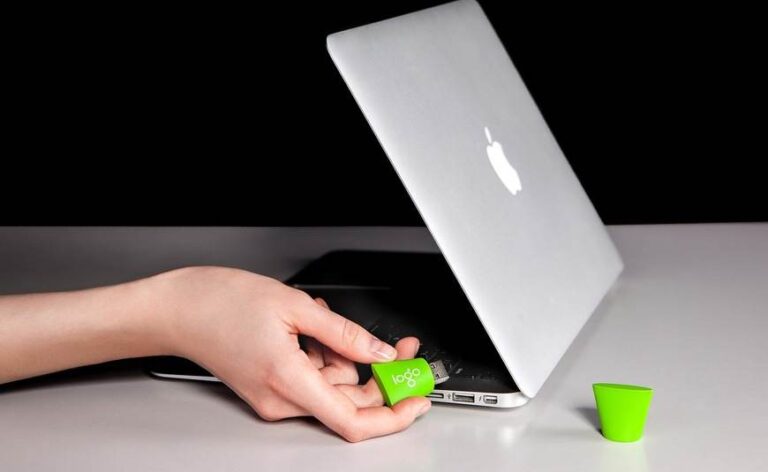
Scaricare Windows 11 con Rufus e creare la chiavetta USB avviabile
Il primo passo per aggiornare a Windows 11 senza cambiare PC è creare una chiavetta USB avviabile usando Rufus, l’unico software che permette di scaricare la ISO di Windows 11 modificata per funzionare anche sui computer con hardware non supportato.
Cosa fare esattamente per aggiornare computer datati a Windows 11:
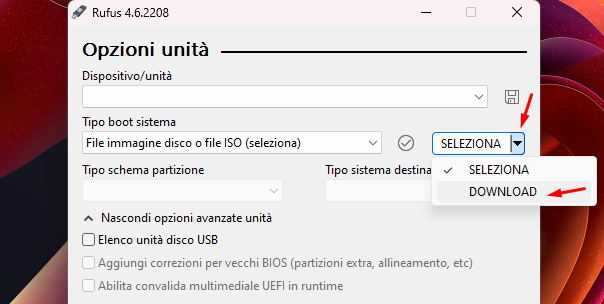
- Scarica Rufus dal sito ufficiale.LINK
- Avvia il programma e scegli di creare un dispositivo USB avviabile con Windows 11.
- Cliccare su SELEZIONA se avete già scaricato in passato un ISO di Windows 11, altrimenti sulla freccettina->DOWNLOAD e selezionare la versione desisderata. Consiglio la Windows 11 64BIT Home Edition.
Chiaramente vi darà l’ultima versione e se il PC è troppo vecchio non è sempre consigliato scaricarla, quindi entra qui per le altre versioni.

- Prima di cliccare su AVVIA dove dirgli se creare una chiavetta, selezionare il sistema del vostro PC MBR(Vecchio BIOS) o GPT(Nuovo BIOS UEFI). Che cosa significa?
Quando crei una chiavetta USB di installazione di Windows 11 con Rufus, ti verrà chiesto se generarla in modalità MBR (per BIOS/Legacy) oppure GPT (per UEFI). La scelta dipende dal tipo di firmware del tuo PC- Se il tuo computer è più vecchio (prima del 2014 circa) e nel menu d’avvio non trovi opzioni UEFI, allora scegli MBR, compatibile con i sistemi BIOS/Legacy.
- Se il tuo PC è più recente e nel BIOS vedi voci come UEFI, Secure Boot o Boot Mode UEFI, allora scegli GPT, che è lo standard moderno e offre maggiore compatibilità e velocità.
- In pratica: vecchi PC = MBR, PC recenti = GPT. Con la scelta giusta la chiavetta si avvierà senza problemi sul tuo computer.
Comunque per sicurezza consiglio di creare sempre due chiavette una MBR e l’altra GPT, e provare.

- Nel momento in cui avviate la creazione della pennetta USB(AVVIA) Rufus ti permetterà di rimuovere i controlli TPM e Secure Boot, così puoi aggiornare PC non supportati a Windows 11 senza errori.

- Ricordo che prima di iniziare l’installazione, recupera la tua licenza Windows 10 con un programma come “Windows Product Key Viewer”. Windows trovare e recuperare licenza Product Key
- Salva il product key in un file di testo sulla chiavetta USB, oppure scrivilo su un foglio.
Come trovare la licenza di Windows: tutti i metodi per Windows 10 e Windows 11
Sostituire il vecchio hard disk con un SSD (Consigliatissimo)
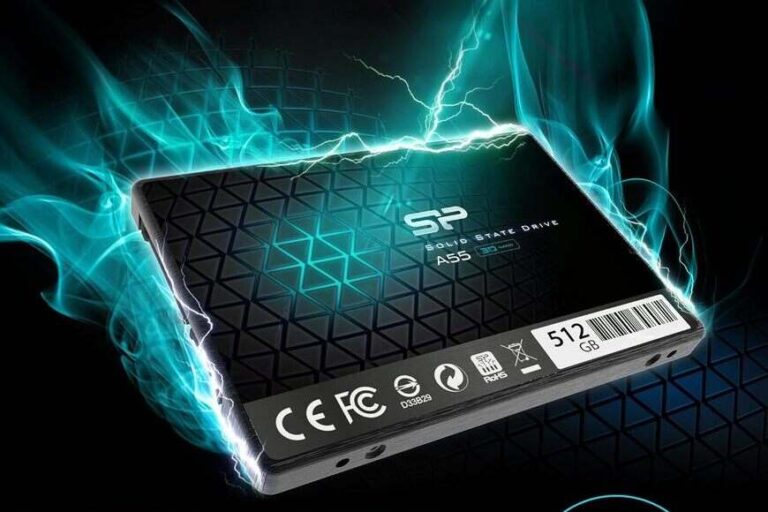
Per aggiornare vecchi PC a Windows 11 e ottenere un vero miglioramento, la cosa più importante è sostituire il vecchio hard disk meccanico con un SSD.
| Caratteristica | Hard Disk Meccanico (HDD) | SSD |
|---|---|---|
| Velocità di avvio sistema | 30–60 secondi | 5–10 secondi |
| Apertura programmi | Lenta / variabile | Immediata |
| Rumore | Presente (componenti meccanici) | Assente (memoria flash) |
| Resistenza a urti | Bassa | Alta |
| Consumo energetico | Maggiore | Molto ridotto |
| Durata nel tempo | Inferiore | Superiore |
| Prezzo | Più economico | Leggermente più costoso |
| Prestazioni generali | Basse / nella norma | Molto elevate |
Aggiornare pc non supportati a Windows 11, Perché farlo?
- Avvii più rapidi.
- Sistema reattivo.
- Nessun rumore.
- Durata maggiore.
È difficile da montare?
No:
- Gli SSD SATA hanno gli stessi identici attacchi dei vecchi hard disk.
- Basta svitare, scollegare il vecchio disco e inserire l’SSD nello stesso punto.
Pulire il sistema di ventilazione
Prima di aggiornare computer datati a Windows 11, è consigliato fare una piccola manutenzione.
Pulizia consigliata:
- Notebook/Laptop:
- Se le ventole sono raggiungibili, usa un pennello e aria compressa.
- Se non sono accessibili, usa spray di aria compressa dalle griglie laterali e inferiori.
- PC Desktop/Fisso:
- Qui la ventola è facilmente accessibile: pulisci dissipatore, ventole, filtri della scocca.

Amazon.it – Nilox, Spray Aria Compressa, Bomboletta Spray ad Aria Compressa per la Pulizia di Notebook, Stampanti e Device, con Cannuccia per Pulizia Precisa e Delicata, Senza Residui, Formato 400 ml
Miglior Prezzo 360€

Amazon.it – GRIFEMA GA4201-1 Pennelli Pittura, Pennello da 2 Pollici, per Mobili, Pareti, Ringhiere, Cancelli, 1 Pezzo
Miglior Prezzo 609€
Per gli utenti esperti:
È consigliabile cambiare la pasta termica del processore, così da ridurre la temperatura e rigenerare il vecchio PC.
Cambiare la pasta termica di un computer è un’operazione semplice ma molto utile per migliorare la dissipazione del calore. Per prima cosa spegni il PC, scollega l’alimentazione e rimuovi il dissipatore della CPU. Con carta assorbente o panni in microfibra pulisci accuratamente la vecchia pasta termica sia dal processore che dal dissipatore, usando se possibile alcool isopropilico.
Una volta pulite le superfici, applica una piccola quantità di pasta termica (una goccia grande come un chicco di riso) al centro della CPU. Poi rimonta il dissipatore esercitando una pressione uniforme: la pasta si distribuirà da sola.
Dopo aver ricollegato il tutto, il computer sarà pronto e beneficerà di temperature più basse e migliori prestazioni.
AMAZON PASTA TERMICA E ALCOOL ISOPROPILICO

Amazon.it – ARCTIC MX-4 (Spatolina incl., 8 g) Premium Performance Pasta Termica CPU CPUper tutti i processori (CPU, GPU – PC, PS4,), conducibilità termica molto alta, lunga durabilità, thermal paste
Miglior Prezzo 999€

Amazon.it – Ewent – Spray Alcool Isopropilico, per Pulizia di Schede Elettroniche e Strutture in Plastica del Computer
Miglior Prezzo 690€
Una volta pulito il PC e montato il nuovo SSD, possiamo procedere. Ricorda: Il nuovo disco va semplicemente sostituito al vecchio, senza dover modificare altro.
Per aggiornare a Windows 11 fare il BOOT dalla chiavetta USB
Per aggiornare a Windows 11 senza cambiare PC, devi avviare il sistema dalla chiavetta USB.
Procedura generica:
- Accendi il PC.
- Premi il tasto BOOT (solitamente F12, F2, ESC o DEL).
- Seleziona “USB Storage” o il nome della chiavetta.
- Partirà l’installazione di Windows 11.
Ora segui la procedura guidata: installerai Windows 11 sul nuovo SSD da zero.
Come fare il boot da chiavetta usb
Installare o aggiornare i driver con Driver Booster
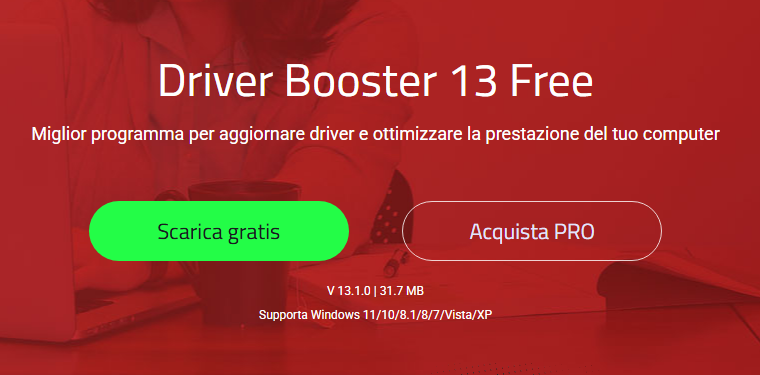
Dopo aver installato Windows 11, ti consiglio l’uso di Driver Booster(LINK) per aggiornare tutti i driver del PC.
Questo programma individua automaticamente:
- driver video,
- driver audio,
- driver chipset,
- driver Wi-Fi,
- driver LAN.
È particolarmente utile quando si aggiornano PC non supportati a Windows 11, perché questi modelli spesso hanno driver molto vecchi.
Aggiornate i Driver di Windows, protezione a rischio!
Attivazione della licenza Windows 11 dopo l’aggiornamento
Nella maggior parte dei casi, la licenza Windows viene recuperata automaticamente dal BIOS, quindi Windows 11 dovrebbe attivarsi da solo.
Se l’attivazione non avviene:
- Inserisci manualmente il product key salvato nella chiavetta.
- Oppure acquista una nuova licenza a basso costo.
Come Attivare Windows e Office Gratis con Microsoft Activation Scripts: Guida Dettagliata
Aggiornamenti di sistema: da valutare con attenzione
Per i vecchi computer con poca RAM o processori molto datati, consiglio prudenza con gli aggiornamenti di sistema:
- Alcuni update possono rallentare Windows 11.
- In molti casi possono causare incompatibilità o malfunzionamenti.
Tool per bloccare gli aggiornamenti Windows Update
Consiglio Installa solo gli aggiornamenti necessari alla sicurezza, evitando update facoltativi o pesanti.
Seguendo questi passaggi puoi aggiornare vecchi PC a Windows 11, rendere veloce un computer datato e ottenere un sistema moderno senza dover comprare un nuovo dispositivo.
La combinazione SSD + Windows 11 leggero (via Rufus) + pulizia interna permette davvero di dare una seconda vita a qualsiasi PC.
Comunque aggiornare a Windows 11 senza cambiare PC è oggi uno dei modi migliori per riciclare un vecchio computer e risparmiare soldi, evitando l’acquisto di un nuovo dispositivo. Se in passato hai comprato un PC di buona qualità con processore Intel i3, i5 o soprattutto i7, i risultati saranno davvero sorprendenti: questi processori, nonostante gli anni, hanno ancora tanta potenza da offrire. Con un semplice SSD e una nuova installazione pulita di Windows 11, un computer datato può tornare veloce, reattivo e perfettamente utilizzabile per molti anni. Questa soluzione è ideale per chi vuole aggiornare a Windows 11 senza cambiare PC, ottenere prestazioni eccellenti e allungare la vita del proprio hardware con una spesa minima.
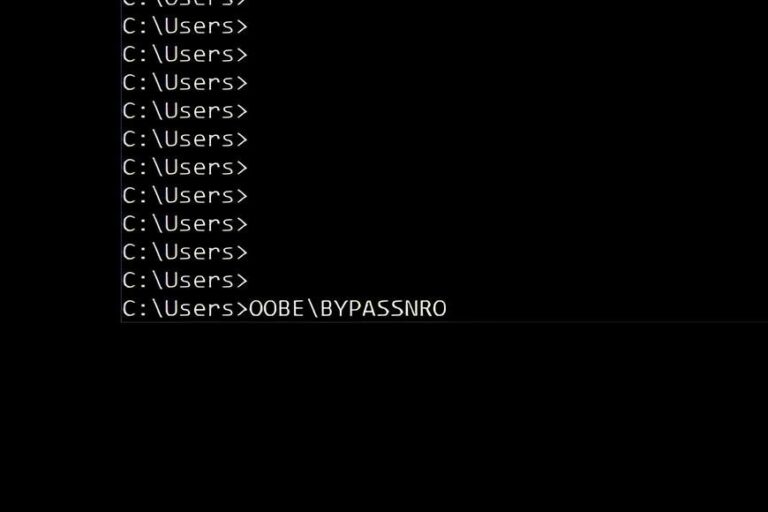
Installazione Windows 11 Saltare e Bypassare Account Microsoft Shift+F10
AMAZON BEST BUY PC
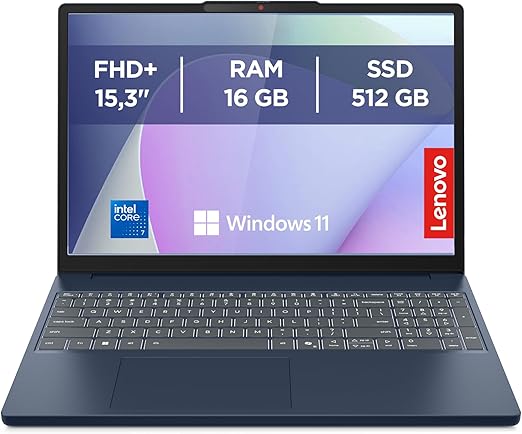
Amazon.it – Lenovo IdeaPad Slim 3 Notebook 15,3” WUXGA (1920×1200), Intel Core 7 240H, 16GB RAM, 512GB SSD, Windows 11 Home, WiFi 6 – Cosmic Blue
Miglior Prezzo 54799€
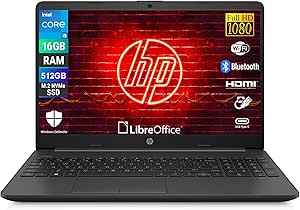
Amazon.it – HP 250R G9, Computer Portatile Notebook, Intel i5-1334u 10 Core 3.4Ghz, Display 15.6” FHD, Ram 16GB, SSD 512GB, Windows 11, Pronto all’uso con Libre Office
Miglior Prezzo 39000€
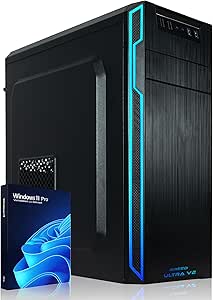
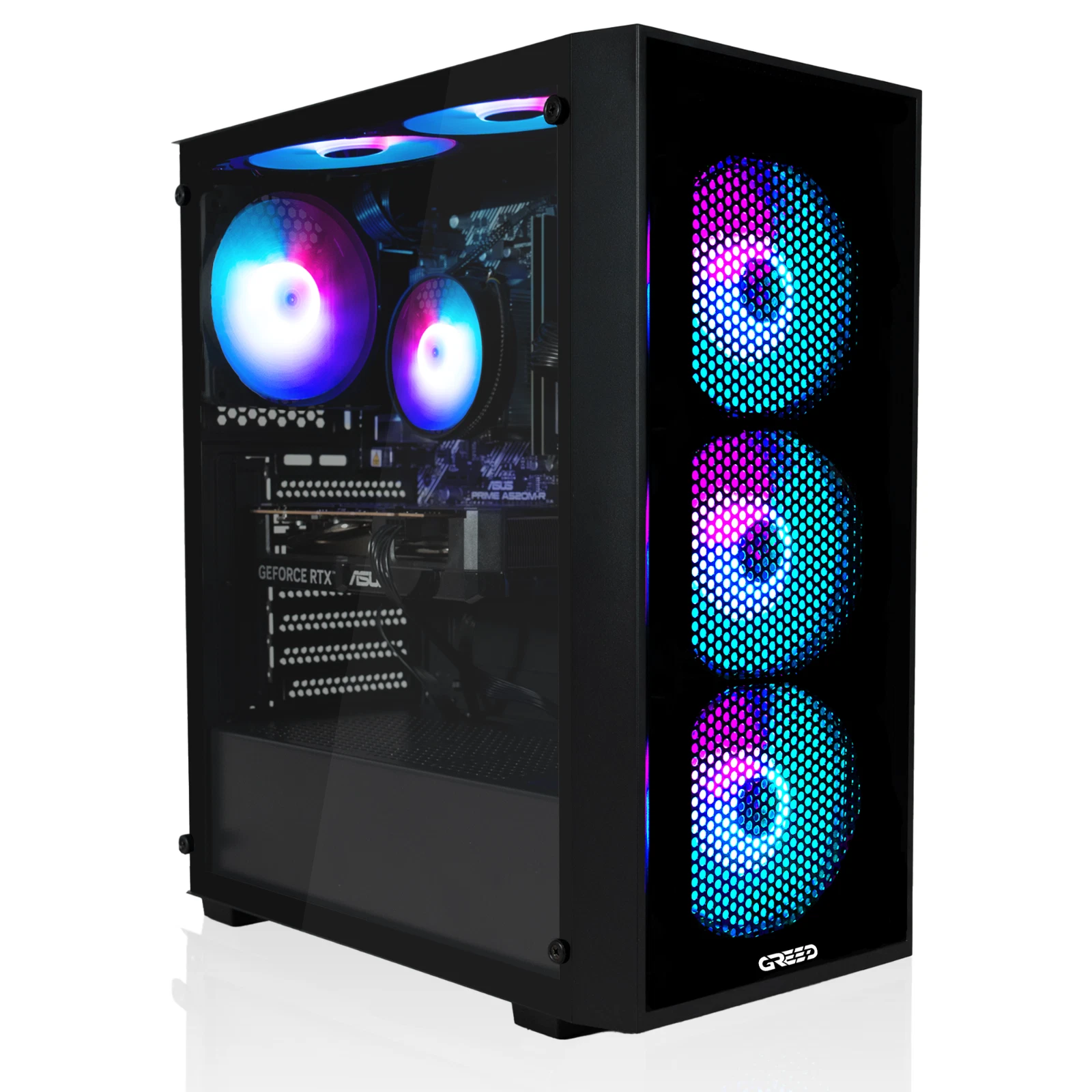
Amazon.it – Greed® Ultra V2 PC fisso Intel Core i7 12700F – Desktop veloce + computer per ufficio e casa con 4,9 GHz – 32 GB RAM – Disco SSD da 1 TB + HDD da 1 TB – DVD+RW – USB3.1 – Wi-Fi, W11 Pro
Miglior Prezzo 72990€

Amazon.it – Greed® Mk2 Pro – 4K High End Gaming PC – Intel Core i7 12700F + RTX 5070 – computer RGB veloce + desktop raytracing da 4,9 GHz – 32 GB DDR4 RAM – Raffreddamento ad acqua -1TB SSD – WLAN + Win11 Pro
Miglior Prezzo 1.33990€
- Lo schermo rimane nero dopo l’avvio del laptop: tutte le soluzioni per risolvere il problema
- Come abilitare il TRIM su SSD Windows da Prompt dei comandi
- Il PC si accende ma lo schermo è nero: tutte le soluzioni per PC Desktop e Notebook
- Come usare una chiavetta USB sia su Mac che su Windows, cosa devi sapere
- SSH su Windows: la guida definitiva per usarlo al 100% (comandi, opzioni e trucchi che non conosci)
- La Verità sul Comando Shutdown: Funzioni Segrete e Opzioni Avanzate che Devi Sapere
- Come Avviare il PC in Modalità Provvisoria in Windows 11
AMAZON BEST BUY SSD

Amazon.it -KingSpec 1TB SSD SATA III 6Gb/s 2.5″ Unità a stato solido, 3D NAND SSD Interno, Velocità di lettura fino a 550MB/sec – Per desktop/portatili/all-in-one
Miglior Prezzo 8599€
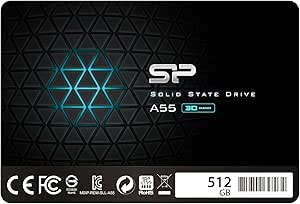
Amazon.it – Silicon Power SSD 512GB 3D NAND A55 SLC Cache Performance Boost 2.5 Pollici SATA III 7mm (0.28″) SSD interno
Miglior Prezzo 4899€

Amazon.it – Lexar NQ100 2,5″ SATA III 6Gb/s SSD 240GB, SSD 2,5 Interno, Interno Disco a Stato Solido, Unità a Stato Solido Interna Fino a 550 MB/s di Lettura, Interna SSD SATA per Laptop, Computer Desktop, PC
Miglior Prezzo 2856€

Amazon.it – SanDisk SSD PLUS 240 GB Sata III 2.5 Inch Internal SSD, Up to 530 MB/s, Black
Miglior Prezzo 2990€
Amazon

Amazon.it - Fire TV Stick 4K di Amazon (Ultimo modello), Dispositivo per lo streaming con supporto per Wi-Fi 6, Dolby Vision/Atmos e HDR10+
Miglior Prezzo 6999€

Amazon.it - Monitor Gaming IPS da 27 pollici, 2K WQHD (2560 × 1440), 180Hz, 1ms senza bordi, 100% sRGB, 178 ° grandangolo, HDMI, DisplayPort
Miglior Prezzo 16999€

Amazon.it - MSI B550-A PRO Scheda Madre ATX, Supporta AMD Ryzen 3° Gen, AM4, DDR4 Boost (4400MHz/OC), 1 x PCIe 4.0/3.0 x16, 1 x PCIe 3.0/3.0 x16, 1 x M.2 Gen4 x4, 1 x M.2 Gen3 x4, HDMI, Gigabit LAN
Miglior Prezzo 16999€
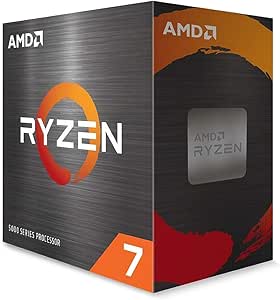
Amazon.it - Processore AMD Ryzen 7 5800X (8 Cores/16 threads, 105W DTP, AM4 socket, 36 MB Cache, Boost di Frequenza fino a 4,7Ghz max
Miglior Prezzo 15600€