Lo schermo rimane nero dopo l’avvio del laptop: tutte le soluzioni per risolvere il problema
Quando lo schermo rimane nero dopo l’avvio del laptop, può essere difficile capire da dove cominciare. Il problema è noto anche come Black Screen, schermo del notebook nero all’accensione.
Cause più comuni laptop acceso ma schermo nero
- Alimentazione difettosa
- Batteria guasta o scarica
- RAM non funzionante
- Driver video danneggiati
- Errori del BIOS/UEFI
- Cavo display flat allentato
- Scheda grafica guasta
- Aggiornamenti di Windows interrotti
- File di sistema corrotti
Soluzioni quando lo schermo rimane nero dopo l’avvio del laptop
1. Hard reset (la più importante quando lo schermo è completamente nero)
Computer portatile acceso ma display spento? Questa procedura funziona anche quando il display è totalmente nero:
- Tieni premuto Power per 10 secondi
- Scollega il caricatore
- Rimuovi la batteria (se possibile)
- Tieni premuto Power per 30 secondi
- Collega solo il caricatore
- Riaccendi
Questa soluzione risolve numerosi casi di notebook acceso ma schermo nero.
2. Verifica l’alimentazione
monitor nero su portatile all’avvio:
- Prova un altro alimentatore
- Avvia il notebook senza batteria (se removibile)
- Controlla che i LED si accendano e che la ventola parta
3. Usa un monitor esterno
Quando il portatile è acceso ma non mostra nulla sul display:
- Collega HDMI / DisplayPort / USB-C → monitor/TV
- Premi una volta Windows + P
- Attendi 10 secondi
- Premi freccia giù e Invio (alla cieca, funziona anche a schermo nero)
Se sul monitor esterno vedi l’immagine:
- Il pannello del notebook potrebbe essere guasto
- Il cavo flat può essersi staccato
- La retroilluminazione potrebbe essere bruciata
4. Rimuovi, pulisci e reinserisci la RAM
Schermo del PC portatile che non si accende, la RAM è una delle cause principali di schermo nero:
- Spegni tutto
- Apri il pannello inferiore
- Rimuovi i moduli RAM
- Puliscili con una gomma morbida
- Reinseriscili saldamente
- Prova ad avviare con una RAM alla volta
5. Scollega tutte le periferiche
Dispositivi USB possono bloccare l’avvio causando schermo nero del laptop:
- Chiavette USB
- Stampanti
- HDD esterni
- Mouse/Tastiere USB
Riavvia dopo averli scollegati.
6. Ricarica il driver video con la scorciatoia Windows + Ctrl + Maiusc + B (attenzione!)
La combinazione Windows + Ctrl + Shift + B ricarica il driver grafico in caso di crash GPU.
! Ma funziona solo se Windows è già avviato e il sistema risponde, anche se lo schermo è nero a causa di un errore video.
Come usarla correttamente:
- Premi Windows + Ctrl + Maiusc + B
- Se il sistema risponde, sentirai un bip e lo schermo dovrebbe lampeggiare
Quando NON funziona:
- Se il laptop resta nero subito all’accensione, prima del logo o senza rumori/LED, questa scorciatoia non serve perché i driver non sono ancora caricati.
- Se lo schermo è guasto fisicamente, il comando non potrà ripristinarlo.
7. Avvia il PC in modalità provvisoria (alla cieca, se necessario)
La modalità provvisoria consente di:
- Aggiornare driver grafici
- Disinstallare driver danneggiati
- Rimuovere aggiornamenti difettosi
Come Avviare il PC in Modalità Provvisoria in Windows 11
Come farlo quando non si vede lo schermo:
Se Windows sta provando ad avviarsi (rumore, LED attività SSD):
- Premi Power per interrompere l’avvio
- Ripeti questa procedura per 3 volte
- Alla quarta accensione partirà Ripristino automatico (anche se non lo vedi)
- Attendi 1 minuto
- Premi in sequenza (alla cieca):
- Maiusc + F8 → a volte funziona
oppure - Premi: Invio → Freccia giù 3 volte → Invio
(sequenza tipica per accedere a “Risoluzione dei problemi → Opzioni avanzate → Modalità provvisoria”)
- Maiusc + F8 → a volte funziona
Una volta dentro, aggiorna o reinstalla i driver video NVIDIA/AMD/Intel.
8. Reset BIOS/UEFI
Se appare il logo ma poi schermo nero:
- Premi F2, Canc, Esc (alla cieca dopo accensione)
- Cerca l’opzione Load Default Settings
- Salva e riavvia
Su molti laptop esiste un foro laterale “Reset BIOS”:
- Inserisci una graffetta
- Mantieni premuto 5-10 secondi
9. Riparazione dei file di sistema
Se Windows è corrotto:
- Avvia da chiavetta di installazione (schermo esterno se serve)
- Usa i comandi:
sfc /scannow
DISM /Online /Cleanup-Image /RestoreHealth
Possibili guasti hardware
Notebook che parte ma resta con schermo nero, se il problema c’è ancora:
- Display LCD rotto
- Retroilluminazione difettosa
- GPU dedicata bruciata
- Scheda madre danneggiata
- Cavo display interno scollegato
Serve un tecnico.
Tabella riepilogativa
| Problema | Soluzione consigliata |
|---|---|
| Laptop acceso ma schermo nero | Hard reset, controllo alimentazione |
| Schermo nero dopo avvio | Reset BIOS, RAM, monitor esterno |
| Schermo del portatile nero | Ricarica driver grafico (se Windows risponde) |
| Display senza immagine | Modalità provvisoria, aggiornamento driver |
Notebook e Desktop PC Amazon
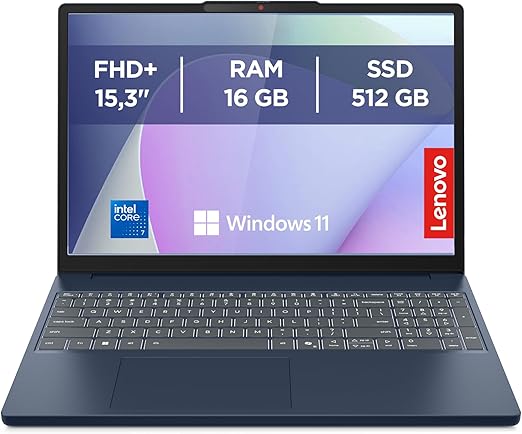
Amazon.it – Lenovo IdeaPad Slim 3 Notebook 15,3” WUXGA (1920×1200), Intel Core 7 240H, 16GB RAM, 512GB SSD, Windows 11 Home, WiFi 6 – Cosmic Blue
Miglior Prezzo 54799€
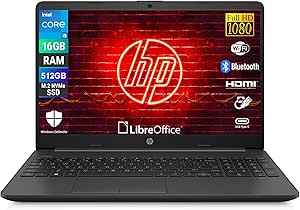
Amazon.it – HP 250R G9, Computer Portatile Notebook, Intel i5-1334u 10 Core 3.4Ghz, Display 15.6” FHD, Ram 16GB, SSD 512GB, Windows 11, Pronto all’uso con Libre Office
Miglior Prezzo 39000€
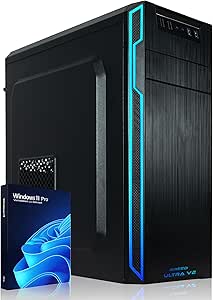
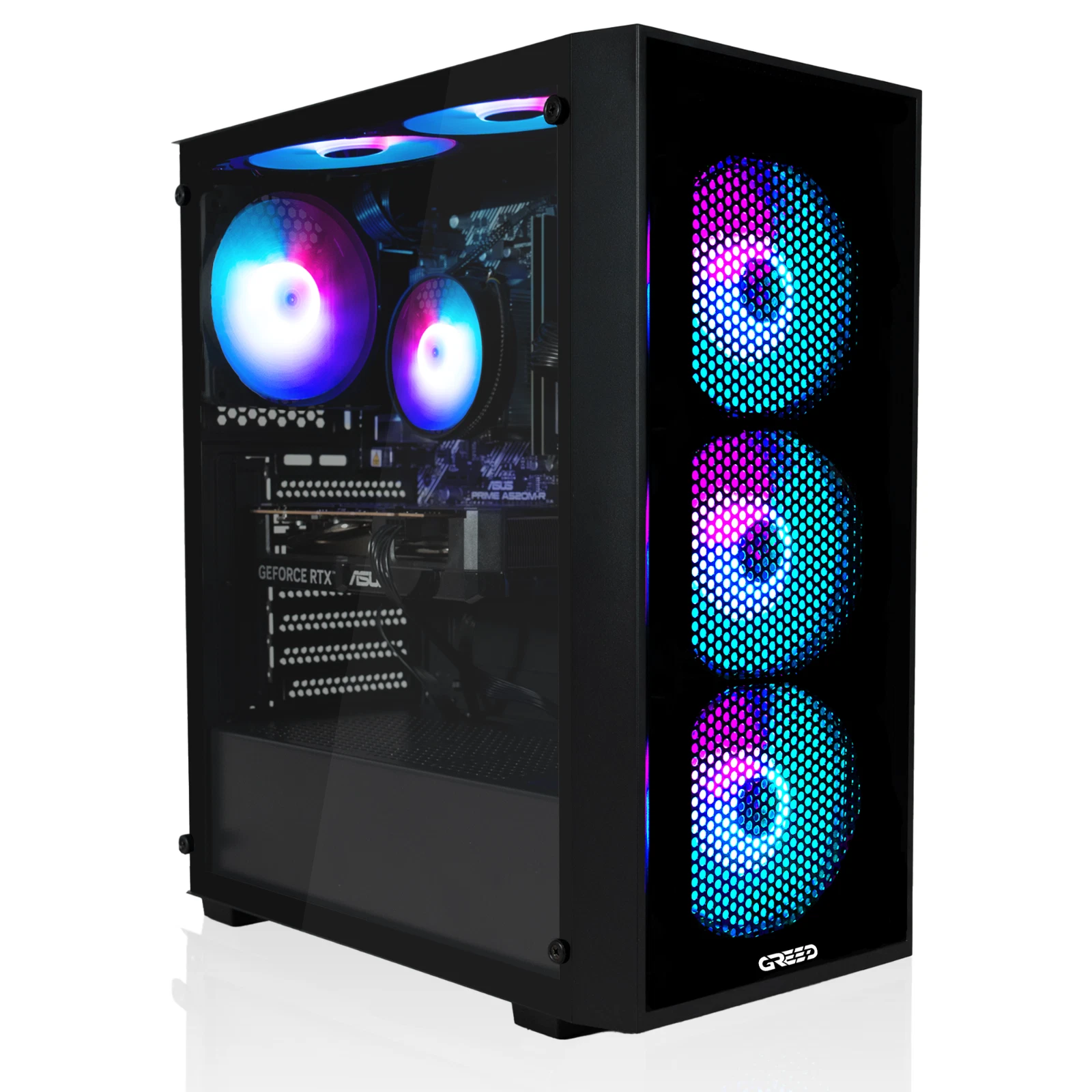
Amazon.it – Greed® Ultra V2 PC fisso Intel Core i7 12700F – Desktop veloce + computer per ufficio e casa con 4,9 GHz – 32 GB RAM – Disco SSD da 1 TB + HDD da 1 TB – DVD+RW – USB3.1 – Wi-Fi, W11 Pro
Miglior Prezzo 72990€

Amazon.it – Greed® Mk2 Pro – 4K High End Gaming PC – Intel Core i7 12700F + RTX 5070 – computer RGB veloce + desktop raytracing da 4,9 GHz – 32 GB DDR4 RAM – Raffreddamento ad acqua -1TB SSD – WLAN + Win11 Pro
Miglior Prezzo 1.33990€
Il Mondo del Cloud Gaming su Xbox: Gioca Ovunque con Facilità
- Come abilitare il TRIM su SSD Windows da Prompt dei comandi
- Il PC si accende ma lo schermo è nero: tutte le soluzioni per PC Desktop e Notebook
- Come usare una chiavetta USB sia su Mac che su Windows, cosa devi sapere
- SSH su Windows: la guida definitiva per usarlo al 100% (comandi, opzioni e trucchi che non conosci)
- La Verità sul Comando Shutdown: Funzioni Segrete e Opzioni Avanzate che Devi Sapere
- Come Avviare il PC in Modalità Provvisoria in Windows 11
- Microsoft blocca hack KMS38: cosa sapere sul blocco dell’attivazione gratis di Windows