Come abilitare il TRIM su SSD Windows da Prompt dei comandi
Il TRIM è una funzione fondamentale per mantenere elevate le prestazioni di un SSD. In questa guida vedremo come abilitare il TRIM su SSD Windows utilizzando solo il Prompt dei comandi. Segui la procedura passo passo per verificare se il supporto TRIM è attivo, abilitarlo, forzarlo manualmente ed eseguire tutte le analisi necessarie.
Che cos’è il TRIM e perché è importante
Prima di vedere come abilitare il TRIM su SSD Windows è utile capire perché questa funzione è essenziale. Il TRIM permette a Windows di comunicare con l’SSD indicando quali blocchi di memoria non sono più necessari. In questo modo l’unità può lavorare più velocemente, evitare rallentamenti e ridurre l’usura delle celle.
Se TRIM non è attivo, l’SSD tenderà a perdere velocità nel tempo.
Come verificare se TRIM è attivo
Apri il Prompt dei comandi come amministratore e digita:
fsutil behavior query DisableDeleteNotify
Interpretazione del risultato:
- DisableDeleteNotify = 0 → TRIM è attivo
- DisableDeleteNotify = 1 → TRIM è disattivato
Questa è la prima verifica essenziale per capire se Windows sta gestendo correttamente il tuo SSD.
Come abilitare il TRIM su SSD Windows
Se il TRIM risulta disattivato puoi attivarlo immediatamente con il seguente comando:
fsutil behavior set DisableDeleteNotify 0
L’impostazione si applica automaticamente a tutti i file system supportati da Windows (NTFS e ReFS).
Come disattivare il TRIM (sconsigliato)
Solo in casi particolari potrebbe servire disattivarlo:
fsutil behavior set DisableDeleteNotify 1
Nella maggior parte dei casi questa operazione non è consigliata.
Come forzare TRIM manualmente sull’SSD
Windows permette di inviare manualmente il comando TRIM tramite Prompt dei comandi:
defrag C: /L
Il parametro /L indica a Windows di eseguire un retrim, non una deframmentazione. Puoi sostituire C: con qualsiasi altra unità SSD.
Come verificare lo stato di ottimizzazione dell’SSD
Per capire se Windows sta eseguendo l’ottimizzazione TRIM correttamente puoi analizzare l’unità:
defrag C: /A
Se nell’output appare la voce Retrim significa che il TRIM è operativo.
Come verificare se l’unità è SSD o HDD
Per verificare se Windows riconosce correttamente il disco come SSD usa:
wmic diskdrive get model,mediatype
Windows mostrerà automaticamente il tipo di unità rilevata.
Come verificare il supporto TRIM sul volume
Ulteriore controllo utile:
fsutil volume query C:
Se appare la voce File System Supports Trim: Yes allora il volume supporta correttamente l’operazione TRIM.
Tabella riassuntiva dei comandi TRIM per Windows
| Funzione | Comando |
|---|---|
| Verifica TRIM | fsutil behavior query DisableDeleteNotify |
| Attiva TRIM | fsutil behavior set DisableDeleteNotify 0 |
| Disattiva TRIM | fsutil behavior set DisableDeleteNotify 1 |
| Forza TRIM manuale | defrag C: /L |
| Analizza SSD | defrag C: /A |
| Controlla tipo di disco | wmic diskdrive get model,mediatype |
| Supporto TRIM volume | fsutil volume query C: |
I migliori SSD su Amazon

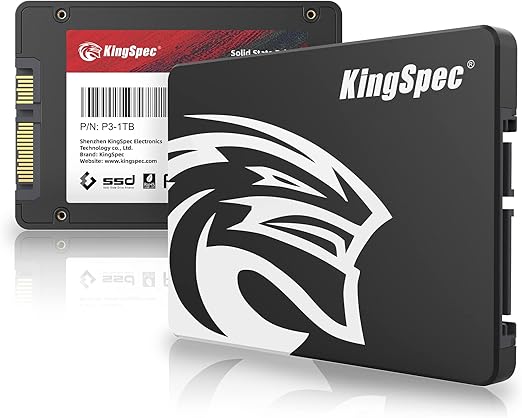
Amazon.it – KingSpec 1TB SSD SATA III 6Gb/s 2.5″ Unità a stato solido, 3D NAND SSD Interno, Velocità di lettura fino a 550MB/sec – Per desktop/portatili/all-in-one
Miglior Prezzo 8599€
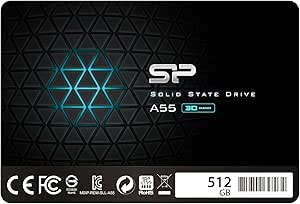
Amazon.it – Silicon Power SSD 512GB 3D NAND A55 SLC Cache Performance Boost 2.5 Pollici SATA III 7mm (0.28″) SSD interno
Miglior Prezzo 4899€

Amazon.it – Lexar NQ100 2,5″ SATA III 6Gb/s SSD 240GB, SSD 2,5 Interno, Interno Disco a Stato Solido, Unità a Stato Solido Interna Fino a 550 MB/s di Lettura, Interna SSD SATA per Laptop, Computer Desktop, PC
Miglior Prezzo 2856€

Amazon.it – SanDisk SSD PLUS 240 GB Sata III 2.5 Inch Internal SSD, Up to 530 MB/s, Black
Miglior Prezzo 2990€
- Il PC si accende ma lo schermo è nero: tutte le soluzioni per PC Desktop e Notebook
- Come usare una chiavetta USB sia su Mac che su Windows, cosa devi sapere
- SSH su Windows: la guida definitiva per usarlo al 100% (comandi, opzioni e trucchi che non conosci)
- La Verità sul Comando Shutdown: Funzioni Segrete e Opzioni Avanzate che Devi Sapere
- Come Avviare il PC in Modalità Provvisoria in Windows 11