Il PC si accende ma lo schermo è nero: tutte le soluzioni per PC Desktop e Notebook
Quando il PC si accende ma lo schermo è nero, è normale preoccuparsi. Il computer sembra funzionare, le ventole girano, magari i LED si accendono, ma sul monitor non appare nulla. Questo problema può colpire sia un PC Desktop che un Notebook/Laptop e può avere cause hardware, software o semplici errori di connessione.
Di seguito tutte le verifiche da fare per capire perché il PC è acceso ma lo schermo è nero e come risolvere definitivamente.
Cause principali quando il PC si accende ma lo schermo è nero
Quando il PC si accende ma lo schermo è nero, le cause più comuni sono:
- Problemi di alimentazione del monitor o della GPU
- Cavo video difettoso o scollegato
- Impostazione errata dell’uscita video
- Componenti interni non perfettamente inseriti
- RAM difettosa o mal posizionata
- Problemi alla scheda grafica
- Errori del BIOS/UEFI
- Batteria tampone esaurita
- Schermo del laptop guasto
Ora analizziamo tutte le soluzioni in ordine logico.
Controlli immediati quando il PC si accende ma lo schermo è nero
Verifica che il monitor sia acceso (PC fisso)
Se usi un PC Desktop:
- Controlla che il monitor sia realmente acceso
- Controlla il LED di stato
- Premi il pulsante Power del monitor
- Verifica che il cavo di alimentazione sia collegato correttamente
Anche se sembra banale, spesso il PC si accende ma lo schermo è nero solo perché il monitor non riceve corrente.
Controlla il cavo video
Il cavo tra PC e monitor può essere difettoso o inserito male.
Controlla:
- HDMI
- DisplayPort
- VGA
- DVI
- USB-C video
Prova anche:
✔ Scollegare e ricollegare
✔ Provare un altro cavo
✔ Provare un’altra porta del monitor
Se il segnale non arriva, lo schermo rimane nero anche se il computer è acceso.
Cambia ingresso video sul monitor
Molti monitor hanno più ingressi: ad esempio HDMI1, HDMI2, DP.
Scegli l’ingresso corretto:
- Premi il tasto “Input / Source” del monitor
- Seleziona la porta dove è collegato il PC
Soluzioni specifiche per PC Desktop
Controlla la scheda video (GPU dedicata)
Se hai una scheda video dedicata:
- Verifica che il cavo video sia inserito nella GPU e NON nella porta della scheda madre
- Controlla che la GPU sia ben inserita nello slot PCIe
- Controlla che i cavi di alimentazione PCIe siano collegati
Una GPU scollegata o non alimentata causa lo schermo nero.
Prova la grafica integrata
Se hai una CPU con GPU integrata:
- Scollega il cavo dalla scheda video
- Collegalo alla porta HDMI/DP della scheda madre
Se lo schermo funziona → probabilmente la scheda video dedicata è difettosa.
Controlla la RAM
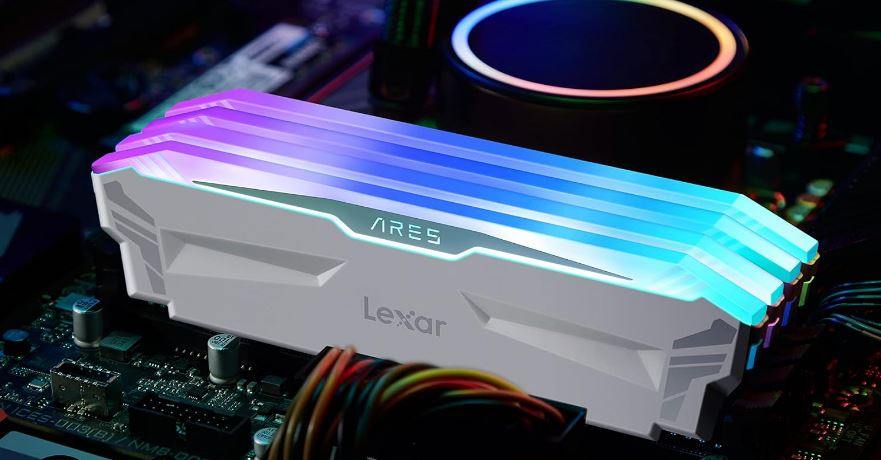
La RAM mal inserita è una delle cause più comuni quando il PC si accende ma lo schermo è nero.
Prova:
- Spegni il PC
- Scollega la corrente
- Rimuovi i moduli RAM
- Reinseriscili correttamente
- Se hai più moduli, prova ad avviare il PC con uno alla volta
Reset del BIOS/UEFI

Un’impostazione sbagliata può bloccare l’output video.
Puoi fare:
Metodo 1 – Rimuovere la batteria tampone (CR2032)
- Spegni il PC
- Scollega la corrente
- Rimuovi la batteria per 5 minuti
- Reinseriscila
Metodo 2 – Jumper CLR_CMOS
- Consulta il manuale della scheda madre
- Muovi il jumper per 10 secondi
Soluzioni per Notebook / Laptop quando lo schermo è nero
Prova uno schermo esterno
Collega il laptop a un monitor o TV usando HDMI o USB-C.
- Se si vede → problema al display del notebook
- Se non si vede → problema hardware interno o BIOS
Hard reset del notebook
Funziona su molti modelli HP, Acer, Lenovo, Asus, Dell.
Procedura:
- Spegni il laptop
- Scollega l’alimentatore
- Rimuovi la batteria se è estraibile
- Tieni premuto il tasto POWER per 15 secondi
- Ricollega l’alimentazione e riavvia
Controlla la luminosità
A volte la retroilluminazione è spenta: prova a premere i tasti:
- FN + F5
- FN + F6
- FN + Simbolo sole/luna
Problema alla retroilluminazione
Sintomi:
- Il laptop si accende ma lo schermo è nero
- Guardando in controluce vedi una “leggera immagine”
In questo caso serve un tecnico.
Quando il computer è acceso ma lo schermo è nero dopo il logo
Se vedi il logo e poi schermo nero:
Possibili cause:
- Driver video danneggiati
- Problemi di Windows
- File di sistema corrotti
Prova:
Avvio in modalità provvisoria
- Accendi il PC
- Forza lo spegnimento con il tasto power
- Ripeti 3 volte
- Apparirà il menu di ripristino
- Vai in:
Risoluzione dei problemi → Opzioni avanzate → Impostazioni di avvio → Modalità provvisoria
Come Avviare il PC in Modalità Provvisoria in Windows 11
Tabella riassuntiva
| Problema | Possibile causa | Soluzione |
|---|---|---|
| PC acceso ma schermo nero | Cavo video scollegato | Controllare HDMI/DP/VGA |
| Monitor acceso ma senza segnale | Input errato | Selezionare la porta corretta |
| Desktop senza video | GPU non alimentata | Verificare cavi PCIe |
| Notebook schermo nero | Retroilluminazione guasta | Collegare monitor esterno |
| Dopo logo Windows | Driver video danneggiati | Entrare in modalità provvisoria |
Quando il PC si accende ma lo schermo è nero, il problema può sembrare grave, ma nella maggior parte dei casi si tratta di un semplice errore di connessione, RAM mal inserita o impostazioni BIOS errate. Seguendo questa guida puoi diagnosticare e risolvere rapidamente il problema sia sul tuo PC Desktop che sul tuo Notebook.
Se, dopo aver provato tutto, lo schermo rimane ancora nero, potrebbe esserci un guasto hardware più serio (GPU, display, scheda madre). In questo caso è consigliato rivolgersi a un tecnico qualificato.
Amazon Best Buy
Notebook e Desktop PC Amazon
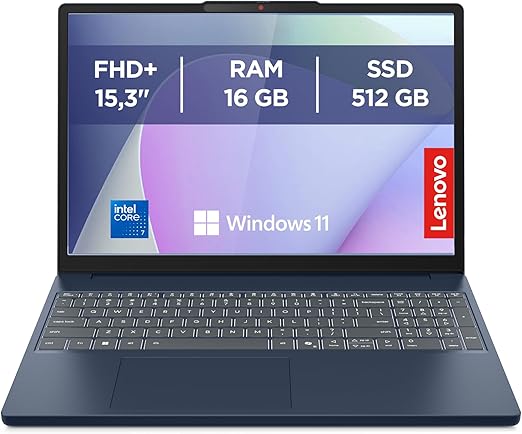
Amazon.it – Lenovo IdeaPad Slim 3 Notebook 15,3” WUXGA (1920×1200), Intel Core 7 240H, 16GB RAM, 512GB SSD, Windows 11 Home, WiFi 6 – Cosmic Blue
Miglior Prezzo 54799€
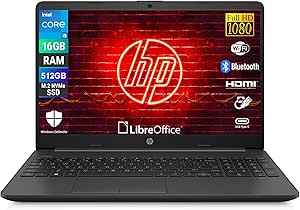
Amazon.it – HP 250R G9, Computer Portatile Notebook, Intel i5-1334u 10 Core 3.4Ghz, Display 15.6” FHD, Ram 16GB, SSD 512GB, Windows 11, Pronto all’uso con Libre Office
Miglior Prezzo 39000€
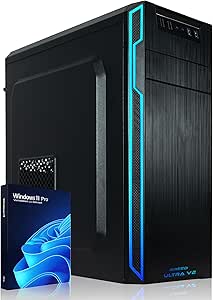
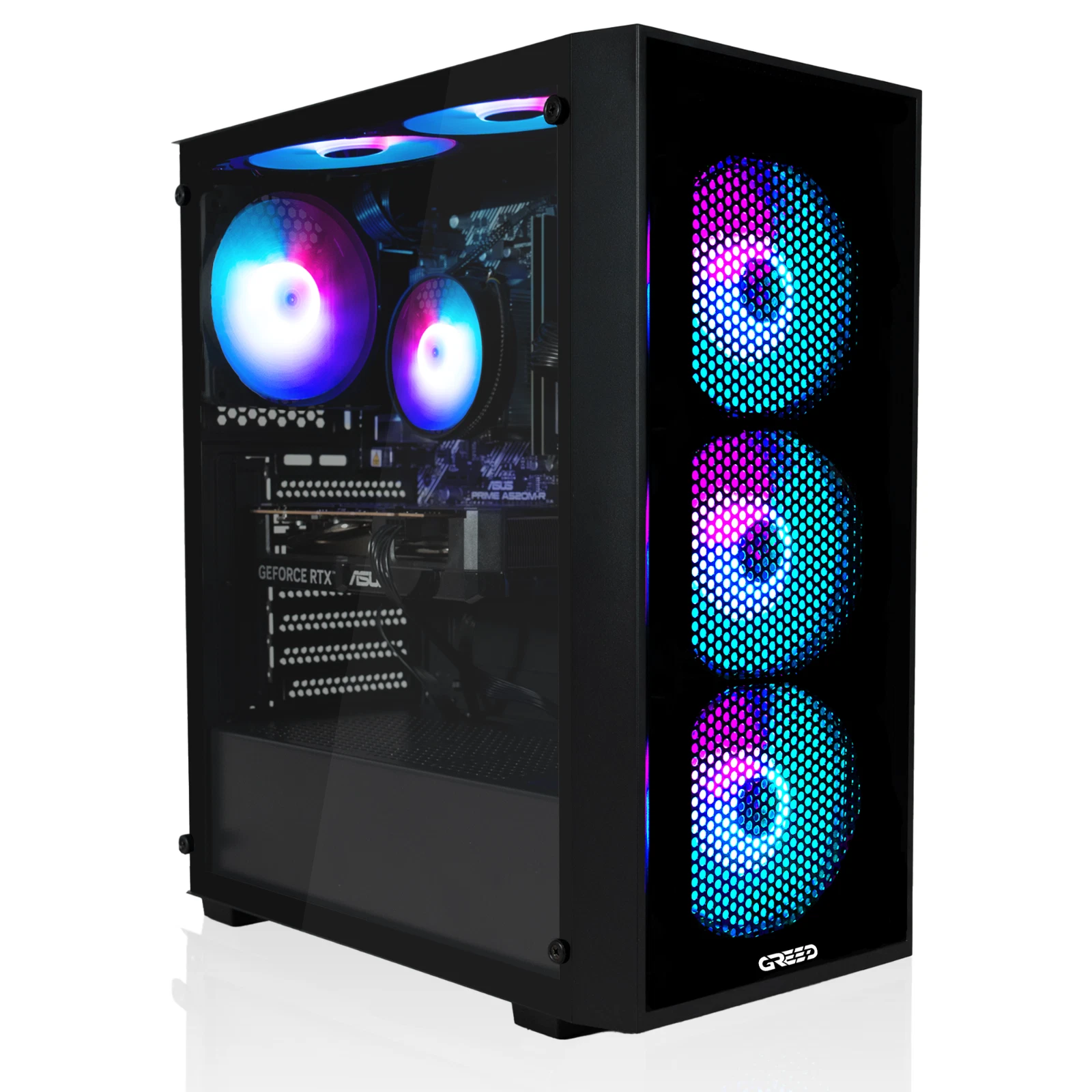
Amazon.it – Greed® Ultra V2 PC fisso Intel Core i7 12700F – Desktop veloce + computer per ufficio e casa con 4,9 GHz – 32 GB RAM – Disco SSD da 1 TB + HDD da 1 TB – DVD+RW – USB3.1 – Wi-Fi, W11 Pro
Miglior Prezzo 72990€

Amazon.it – Greed® Mk2 Pro – 4K High End Gaming PC – Intel Core i7 12700F + RTX 5070 – computer RGB veloce + desktop raytracing da 4,9 GHz – 32 GB DDR4 RAM – Raffreddamento ad acqua -1TB SSD – WLAN + Win11 Pro
Miglior Prezzo 1.33990€
- Come usare una chiavetta USB sia su Mac che su Windows, cosa devi sapere
- SSH su Windows: la guida definitiva per usarlo al 100% (comandi, opzioni e trucchi che non conosci)
- La Verità sul Comando Shutdown: Funzioni Segrete e Opzioni Avanzate che Devi Sapere
- Come Avviare il PC in Modalità Provvisoria in Windows 11
- Microsoft blocca hack KMS38: cosa sapere sul blocco dell’attivazione gratis di Windows
- Come controllare se la licenza di Windows è valida tramite le impostazioni di sistema