Come usare una chiavetta USB sia su Mac che su Windows, cosa devi sapere
Utilizzare dispositivi di archiviazione esterni è diventato fondamentale per trasferire file, effettuare backup o scambiare documenti tra computer diversi. Di seguito ti spiego come usare una chiavetta USB sia su Mac che su Windows, come formattarla correttamente e quali formati scegliere per garantire la massima compatibilità tra i due sistemi operativi.
Perché è importante la compatibilità tra Mac e Windows?
Se utilizzi spesso un computer Windows ma lavori anche con macOS, potresti trovarti con chiavette USB o hard disk non leggibili da uno dei due sistemi. Per evitare questo problema, è fondamentale conoscere:
- come utilizzare un supporto USB sia su Mac che su Windows,
- come scegliere il formato file system corretto,
- e come formattare una pennetta USB sia per Windows che per Mac in modo sicuro.
Come usare una chiavetta USB sia su Mac che su Windows
Utilizzare una chiavetta USB è molto semplice, ma il comportamento può variare tra i due sistemi.
Su Windows
- Inserisci la chiavetta USB in una porta USB del PC.
- Windows la rileverà automaticamente e la vedrai in Esplora File.
- Fai doppio clic per aprirla e trasferire file.
Attenzione: se compare un messaggio che richiede una “formattazione”, significa che il file system della chiavetta non è compatibile.
Su macOS
- Inserisci la chiavetta USB nella porta USB del Mac o tramite adattatore USB-C.
- La chiavetta comparirà sulla scrivania o nella barra laterale del Finder.
- Aprila e copia i file normalmente.
Se macOS segnala che non può scrivere sulla chiavetta, probabilmente usa il file system NTFS, leggibile da Mac ma non modificabile senza software aggiuntivi.
Come formattare una pennetta USB sia per Windows che per Mac
Questa è la parte più importante: la formattazione determina la compatibilità tra i due sistemi.
Ecco i formati principali:
FAT32
- Compatibile con Windows e Mac
- Ideale per chiavette USB usate su entrambi
- Limite: file max 4 GB
exFAT (consigliato)
- Compatibile con Windows e Mac
- Nessun limite importante
- Perfetto per file grandi, hard disk esterni e pendrive moderne
NO! NTFS
- Windows: completo
- Mac: solo lettura
- Sconsigliato se devi usare la chiavetta su entrambi
NO! APFS / HFS+
- Perfetto per Mac
- Windows non legge senza software aggiuntivi
- Sconsigliato per uso misto
Per questo motivo, se vuoi capire come utilizzare un supporto USB sia su Mac che su Windows, la scelta deve ricadere su exFAT o FAT32.
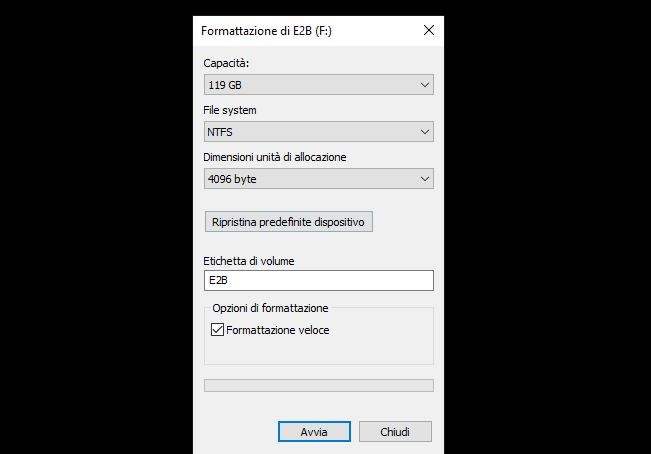
Come formattare una pennetta USB su Windows
- Apri Esplora File
- Clic destro sulla USB → Formatta
- Nel campo File System, scegli:
- exFAT (consigliato)
- oppure FAT32
- Clicca su Avvia
Impostazioni consigliate
- Capacità: automatica
- Etichetta volume: al tuo piacimento
- Dimensione unità: predefinita
Come formattare una pennetta USB su Mac
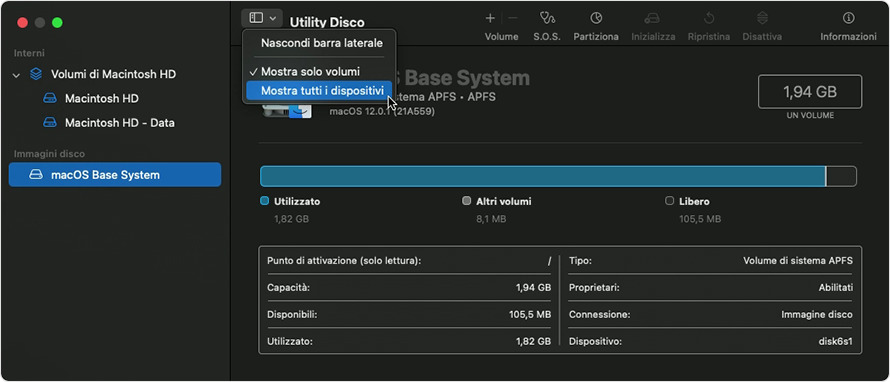
- Apri Utility Disco (Applicazioni → Utility)
- Seleziona la chiavetta USB nella barra laterale
- Clicca su Inizializza
- Scegli il formato:
- exFAT (consigliato)
- oppure MS-DOS (FAT) per FAT32
- Conferma cliccando su Inizializza
Come utilizzare un supporto USB sia su Mac che su Windows senza problemi
Per assicurarti che la tua chiavetta funzioni sempre:
Usa sempre il formato exFAT
È il più compatibile e moderno.
Espelli correttamente la chiavetta
- Su Windows: clic su Rimozione sicura dell’hardware
- Su Mac: trascina nel cestino o clic su Espelli dal Finder
Evita file con caratteri non supportati
Windows e macOS usano regole leggermente diverse per i nomi dei file.
Aggiorna macOS e Windows
Questo migliora la compatibilità dei file system.
Ora sai come usare una chiavetta USB sia su Mac che su Windows, come formattarla nel modo corretto e qual è il miglior file system per evitare problemi di compatibilità. Ricorda: se devi utilizzare un supporto USB con entrambi i sistemi, il formato exFAT è la scelta migliore per prestazioni e affidabilità.
Come riparare un disco del Mac con Utility Disco
Collegare Hard Disk Esterno Windows su MAC, Gratis!
| Argomento | Windows | macOS | Consigli |
|---|---|---|---|
| Formati consigliati | exFAT, NTFS, FAT32 | exFAT, APFS, HFS+, FAT32 | Usa exFAT per compatibilità completa |
| Limite dimensione file | FAT32: 4 GB; exFAT: nessun limite pratico | FAT32: 4 GB; APFS/exFAT supportano file grandi | Evita FAT32 se trasferisci file >4GB |
| Formattare (istruzioni rapide) | Esplora file → tasto destro → Format | Utility Disco → Seleziona → Inizializza | Scegli exFAT e usa etichetta chiara |
| Scrittura su mac da dispositivi NTFS | NTFS nativo: lettura/scrittura | NTFS in sola lettura; servono driver di terze parti | Se serve scrittura, evita NTFS o installa driver |
| Espulsione sicura | Rimozione sicura dell’hardware | Trascina nel Cestino o clic su Espelli | Sempre espellere per non corrompere i file |
| Caratteri non supportati nei nomi file | Evita: \\/:*?”<>| | Evita caratteri speciali e leading/trailing spaces | Usa nomi semplici e senza accenti estremi |
- SSH su Windows: la guida definitiva per usarlo al 100% (comandi, opzioni e trucchi che non conosci)
- La Verità sul Comando Shutdown: Funzioni Segrete e Opzioni Avanzate che Devi Sapere
- Come Avviare il PC in Modalità Provvisoria in Windows 11
- Microsoft blocca hack KMS38: cosa sapere sul blocco dell’attivazione gratis di Windows
- Come controllare se la licenza di Windows è valida tramite le impostazioni di sistema
- Password del Mac dimenticata: come ripristinare l’accesso senza formattare il Mac
- Resettare SMC, PRAM e NVRAM su un portatile Mac e perché farlo
- Come modificare le impostazioni di sicurezza del disco di avvio del Mac con chip Apple
- Come creare un supporto USB macOS: Chiavetta USB avviabile per ripristinare il Mac
- Come resettare la NVRAM del Mac (Intel e Apple Silicon) da terminale
Amazon

Amazon.it - Fire TV Stick 4K di Amazon (Ultimo modello), Dispositivo per lo streaming con supporto per Wi-Fi 6, Dolby Vision/Atmos e HDR10+
Miglior Prezzo 6999€

Amazon.it - Monitor Gaming IPS da 27 pollici, 2K WQHD (2560 × 1440), 180Hz, 1ms senza bordi, 100% sRGB, 178 ° grandangolo, HDMI, DisplayPort
Miglior Prezzo 16999€

Amazon.it - MSI B550-A PRO Scheda Madre ATX, Supporta AMD Ryzen 3° Gen, AM4, DDR4 Boost (4400MHz/OC), 1 x PCIe 4.0/3.0 x16, 1 x PCIe 3.0/3.0 x16, 1 x M.2 Gen4 x4, 1 x M.2 Gen3 x4, HDMI, Gigabit LAN
Miglior Prezzo 16999€
Amazon.it - Processore AMD Ryzen 7 5800X (8 Cores/16 threads, 105W DTP, AM4 socket, 36 MB Cache, Boost di Frequenza fino a 4,7Ghz max
Miglior Prezzo 15600€