La Verità sul Comando Shutdown: Funzioni Segrete e Opzioni Avanzate che Devi Sapere
In questa guida scoprirai come usare il comando shutdown da terminale Windows in tutte le sue varianti. Questa utility integrata in Windows permette di spegnere, riavviare, ibernare o disconnettere il PC attraverso riga di comando. Vedremo tutte le opzioni utili, esempi pratici e una tabella riepilogativa per aiutarti a scegliere i parametri più adatti.
Che cos’è il comando shutdown di Windows?
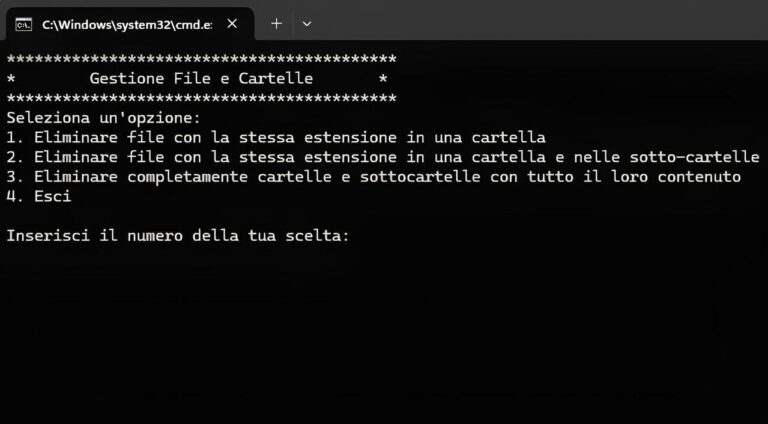
Il comando shutdown da terminale Windows è un tool integrato nel sistema operativo che permette di gestire lo spegnimento e il riavvio del PC senza usare l’interfaccia grafica. È utilizzabile sia da Prompt dei comandi (CMD) che da PowerShell, anche in modalità amministratore, ed è particolarmente utile per automatizzare operazioni, creare script e controllare PC remoti.
Come usare il comando shutdown da terminale Windows
Per utilizzare il comando shutdown ti basta aprire:
- CMD come amministratore
- oppure PowerShell come amministratore
La sintassi base è:
shutdown [opzioni]
Le opzioni permettono di scegliere se spegnere, riavviare, ibernare o inviare comandi a computer remoti.
Tutte le principali opzioni del comando shutdown
Di seguito trovi le opzioni più utili del comando shutdown, con una descrizione chiara e comprensibile.
Spegnimento del sistema
Comando:
shutdown /sAggiunta di un timer (es. 60 secondi):
shutdown /s /t 60Riavvio del PC
Comando:
shutdown /rRiavvio dopo 30 secondi:
shutdown /r /t 30Disconnessione dell’utente
Comando:
shutdown /lIbernazione
Comando:
shutdown /hSpegnimento ibrido (Fast Startup)
Comando utile per Windows 10/11:
shutdown /s /hybridAccesso al BIOS/UEFI al riavvio
Comando:
shutdown /r /fw /t 0Spegnimento immediato
shutdown /pAnnullare uno spegnimento programmato
shutdown /aAvvio delle Opzioni di Ripristino
shutdown /r /oForzare chiusura applicazioni
shutdown /fGestire un PC remoto
shutdown /s /m \\NomeComputerInserire un messaggio personalizzato
shutdown /s /t 60 /c "Il PC verrà spento per manutenzione"Specificare un motivo (utile nei server)
shutdown /r /d p:2:1Esempi pratici pronti da usare
- Spegnere in 5 minuti:
shutdown /s /t 300 - Riavviare forzando chiusura app:
shutdown /r /f /t 0 - Spegnere un PC remoto:
shutdown /s /m \\PC-Ufficio /t 10 - Annullare uno shutdown già programmato:
shutdown /a
Tabella riepilogativa dei comandi shutdown
| Opzione | Descrizione | Esempio |
|---|---|---|
| /s | Arresta il sistema | shutdown /s |
| /r | Riavvia il sistema | shutdown /r |
| /l | Disconnette l’utente | shutdown /l |
| /h | Iberna il computer | shutdown /h |
| /hybrid | Spegnimento ibrido | shutdown /s /hybrid |
| /fw | Riavvio con accesso al BIOS/UEFI | shutdown /r /fw /t 0 |
| /p | Spegnimento immediato | shutdown /p |
| /a | Annulla spegnimento programmato | shutdown /a |
| /o | Avvia le Opzioni di Ripristino | shutdown /r /o |
| /f | Forza chiusura applicazioni aperte | shutdown /f |
| /t xxx | Imposta un timer in secondi | shutdown /s /t 60 |
| /c “msg” | Aggiunge un messaggio personalizzato | shutdown /s /t 60 /c "Messaggio" |
| /m \\PC | Controllo di un computer remoto | shutdown /s /m \\PC-Ufficio |
| /d p:0:0 | Imposta un motivo di riavvio/spegnimento | shutdown /r /d p:2:1 |
Il comando shutdown da terminale Windows è uno strumento estremamente potente per controllare il PC, automatizzare operazioni e gestire computer remoti. Con la tabella e gli esempi che hai visto, puoi usarlo in modo semplice e veloce, anche in contesti professionali.
- Saltare l’inserimento dell’account Microsoft durante l’installazione di Windows 11 – Risolto!
- Come aggiornare vecchi PC a Windows 11 senza cambiare computer
- Lo schermo rimane nero dopo l’avvio del laptop: tutte le soluzioni per risolvere il problema
- Come abilitare il TRIM su SSD Windows da Prompt dei comandi
- Il PC si accende ma lo schermo è nero: tutte le soluzioni per PC Desktop e Notebook
- Come usare una chiavetta USB sia su Mac che su Windows, cosa devi sapere
- SSH su Windows: la guida definitiva per usarlo al 100% (comandi, opzioni e trucchi che non conosci)